2026年10月:アップデートの詳細
 Lychee Redmine
Lychee フレンドリーUX ver2.1.0
すべてのプロジェクトでタグを使えるようになりました。
これまでタグはLychee Agileの機能だったため、Neoバックログ/Neoカンバンモジュールを有効にしたプロジェクトでしか使えませんでした。
今後はすべてのプロジェクトの、チケット作成・編集フォーム、チケット詳細、チケット一覧(フィルタ・表示項目)、CSVインポート/エクスポート、ガントチャート、Lychee イシューフォームでタグを利用できます。
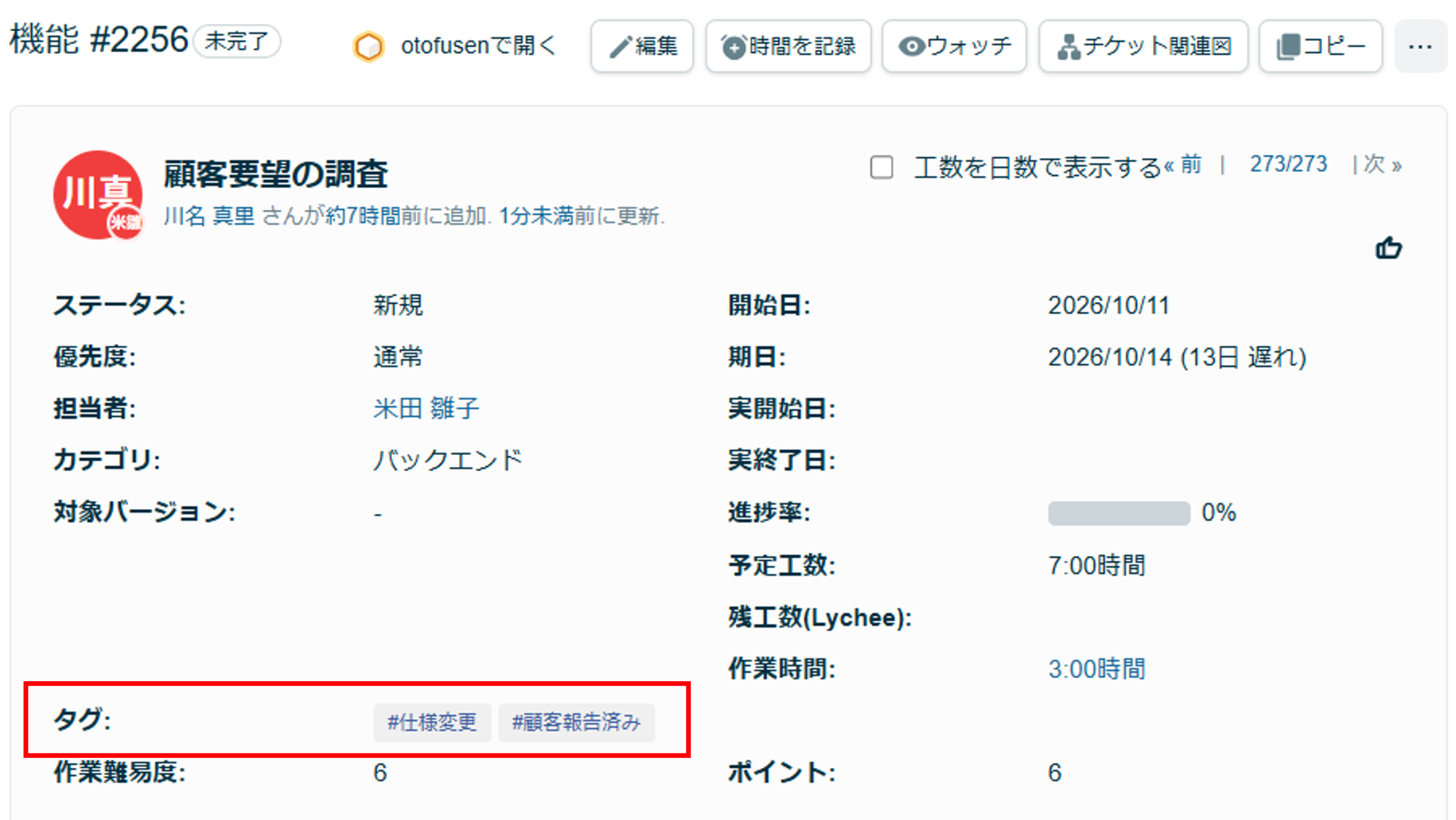
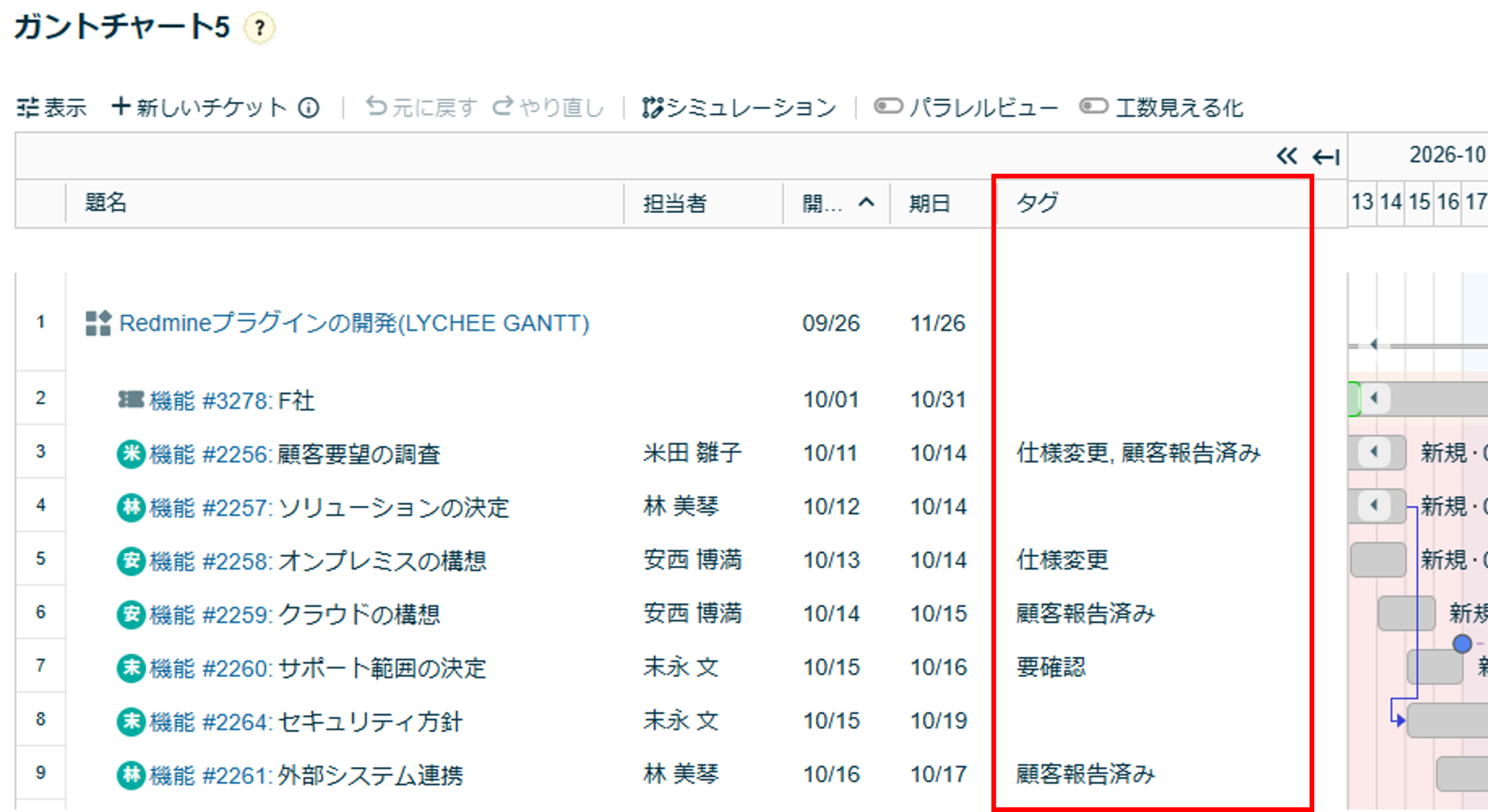
これにより、トラッカーやカスタムフィールドを増やさなくても、「要確認」「顧客報告済み」のような識別情報を気軽に付けてチケットを探せるようになります。
プロジェクトを横断したチケット一覧でもタグで絞り込めるため、「バグ」「問い合わせ」のように複数のプロジェクトで共通して使うタグなら、一度にまとめて探せます。
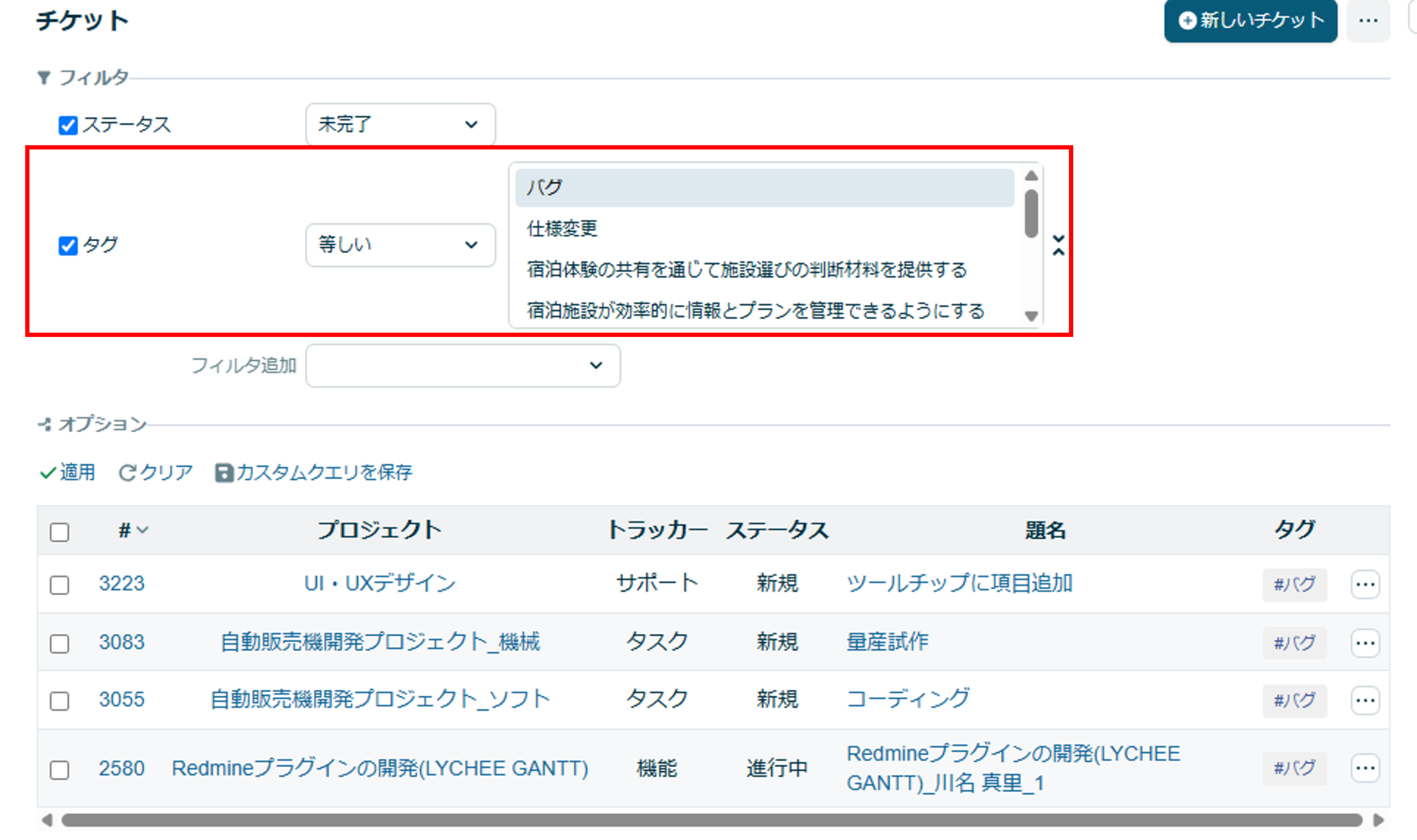
タグの候補には、そのプロジェクトのチケットに付いているタグだけが表示されます。
※タグの表示にはチケットの閲覧権限、タグの付け外しにはチケットの編集権限が必要です。
タグの整理ができるように、「タグの管理」画面を追加しました。
表記ゆれで似たタグが増えてしまったり、使わなくなったタグが候補に残り続けたりしないよう、あとからまとめて整理できます。
チケット一覧右上の三点リーダーから「タグの管理」を開くと、そのプロジェクトのチケットに付いているタグが一覧表示され、名前の変更・統合・削除ができます。
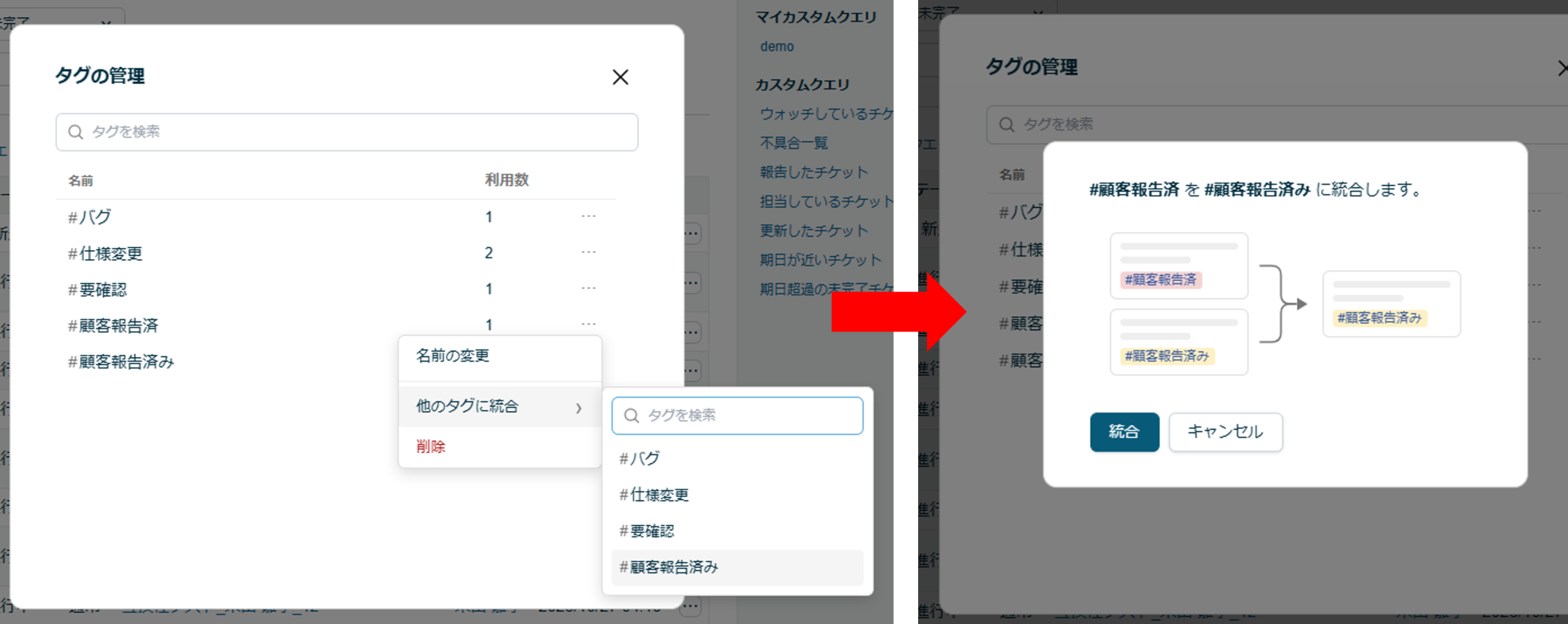
名前の変更・統合・削除はそのプロジェクトのチケットだけに反映されます。同じタグを他のプロジェクトでも使っている場合、そちらのチケットは変わりません。
※保存済みのクエリの絞り込み条件は自動では書き換わりません。タグ名を変更した場合は、新しい名前で絞り込み条件を設定し直してください。
※Neoバックログをご利用の場合は、バックログ画面の三点リーダーからも同じ画面を開けます。
シンプル設定で、チケット画面の見本を見ながらトラッカーを作成・編集できるようになりました。
従来のトラッカー設定画面はチェックボックスが並ぶだけで、項目がチケット画面のどこにどう表示されるかイメージしにくいものでした。今回の改善により、導入初期の管理者の方でも、完成形のチケット画面を確かめながら迷わずトラッカーを作れます。
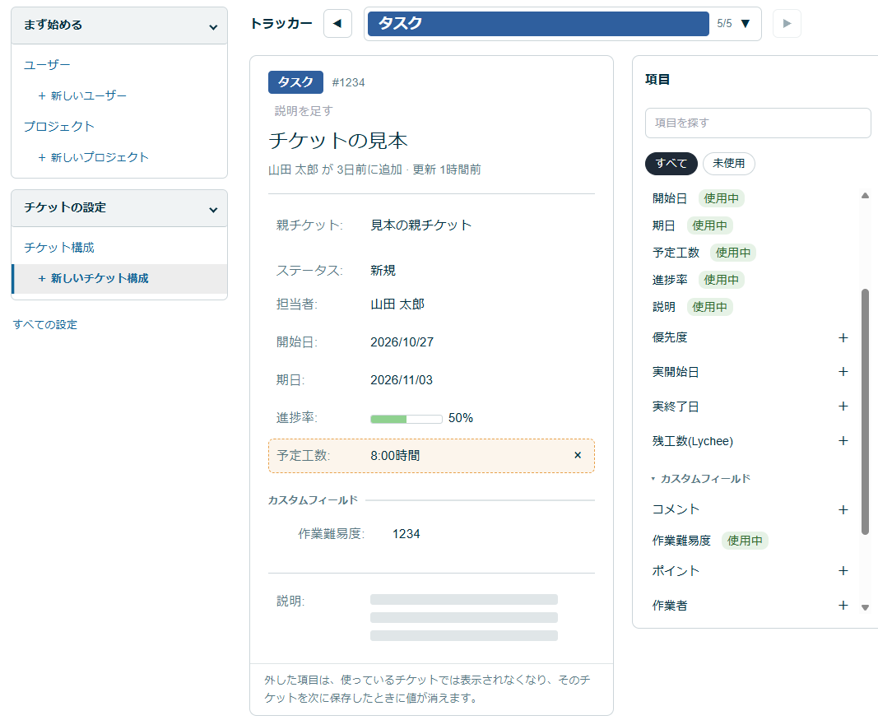
シンプル設定の「チケットの設定」>「チケット構成」を開くと、実際のチケット詳細画面の見本が表示されます。右のパネルから項目を追加、「×」で削除、ドラッグでカスタムフィールドの配置変更など、直感的な操作でトラッカーごとのチケットの構成を設定することができます。
また、新しく作成したトラッカーは自動的にすべてのプロジェクトで使える状態になり、ワークフローもあわせて作成されるため、作成後すぐにそのトラッカーをご利用いただけます。
※設定できるのはプロジェクト共通の構成のみです。
※カスタムフィールドの並び順を変更すると、すべてのトラッカーに反映されます。
Lychee イシューフォーム ver2.4.0
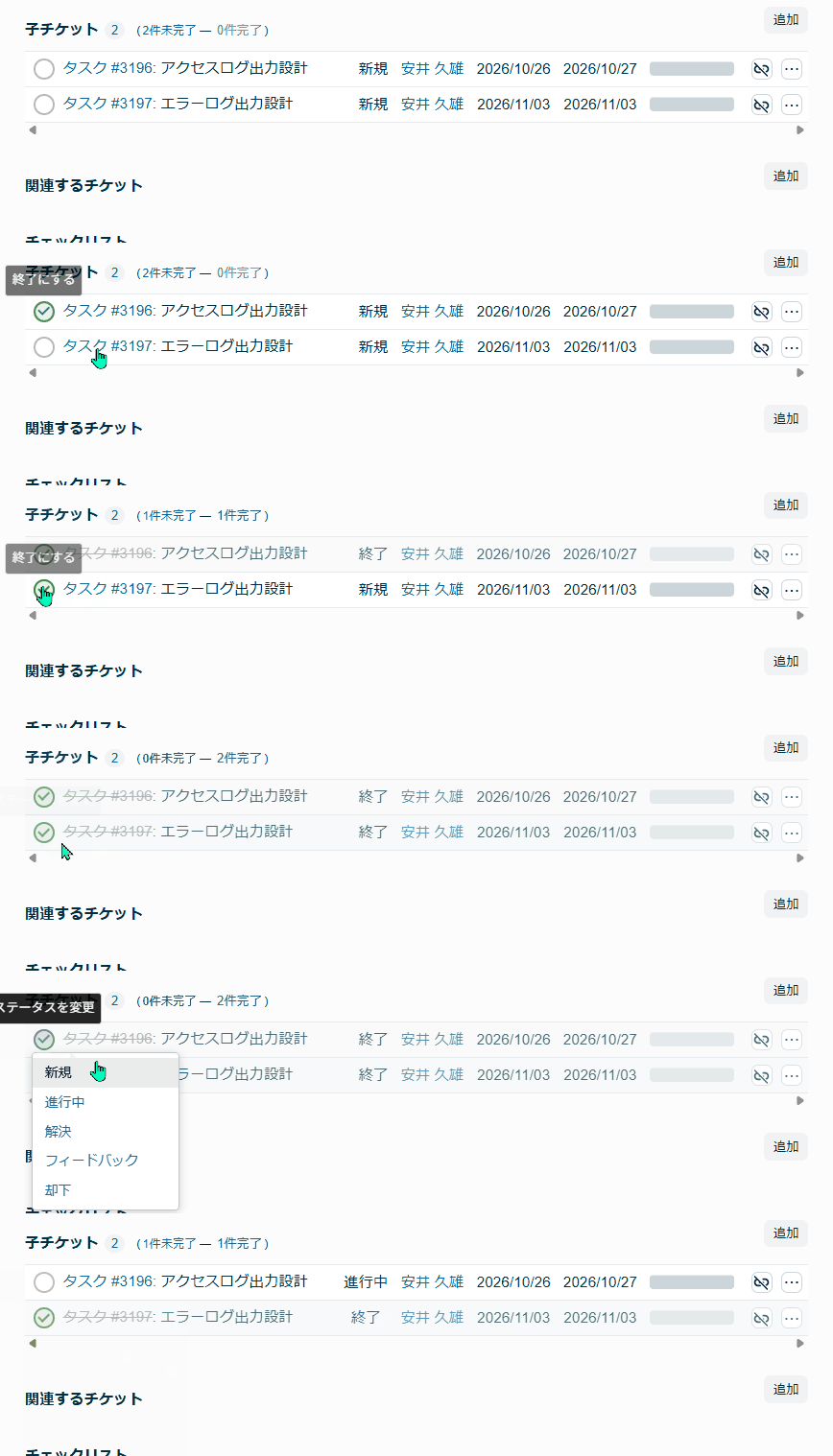
親チケットの詳細画面で、子チケットをワンクリックで終了できるようになりました。
子チケット一覧の各行の先頭に表示される丸いボタンを押すだけで終了できるため、子チケットを1件ずつ開いて更新する手間がなくなります。
終了済みの子チケットについても、同じボタンを押すことでステータスを変更できます。
※終了に必要な項目が未入力の場合は、チケットの編集画面が開きます。
※初めて終了操作をしたときのみ、確認メッセージが表示されます。
イシューフォーム上で、ウォッチャーの確認・追加・削除ができるようになりました。
これまでウォッチャーを確認・変更するにはチケット詳細画面へ移動する必要がありましたが、イシューフォームの中で完結します。
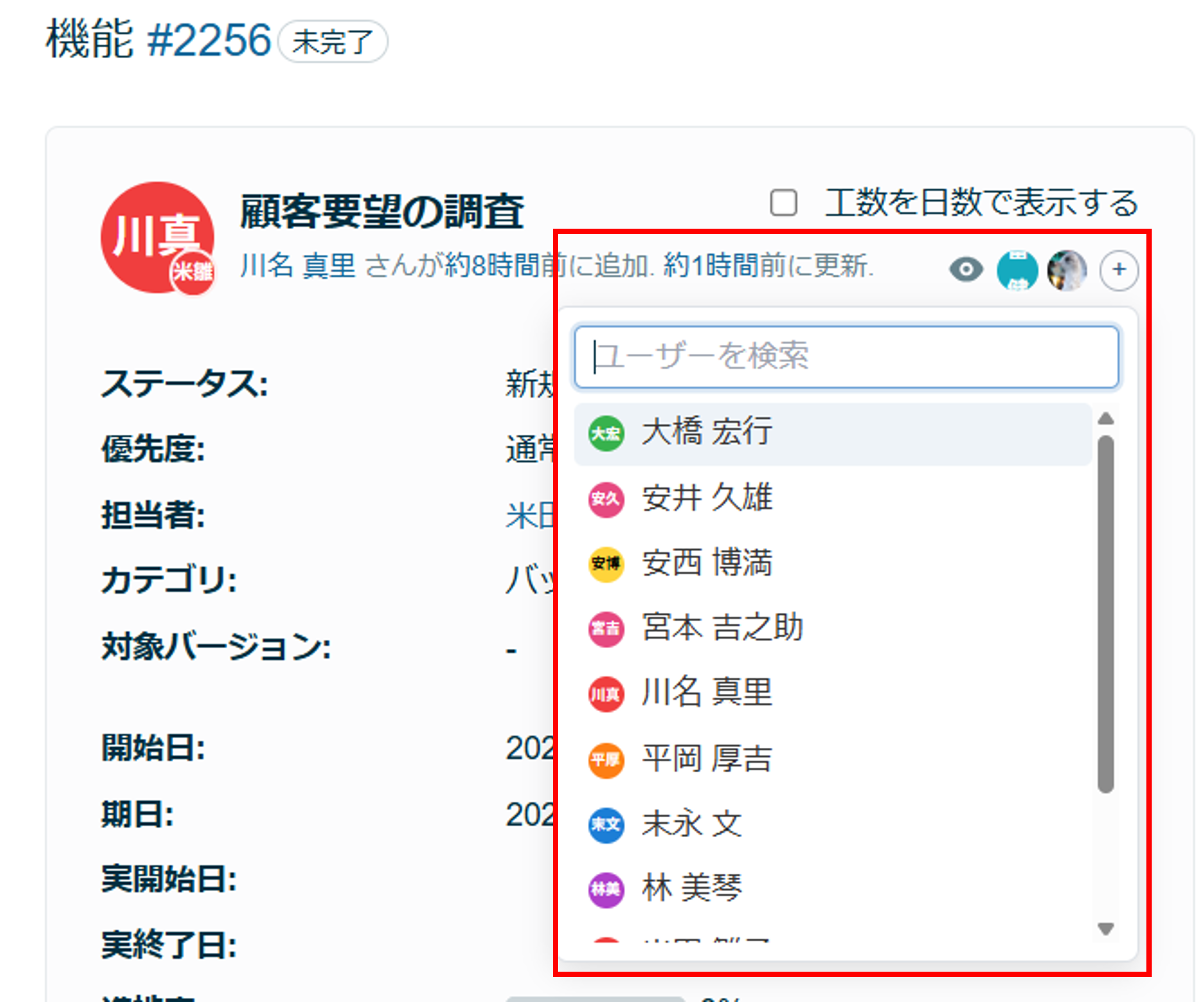
作成者の行の右端にウォッチャーのアイコンが最大5人分並び、それ以上は「+人数」でまとめて表示されます。アイコンをクリックすると全員の一覧が開き、「+」からユーザーを検索して追加、「×」で削除できます。
※表示・追加・削除できる条件は、Redmine標準のチケット詳細画面と同じです。
Lychee Agile ver2.4.0
Neoバックログで、1画面にさらに多くのチケットを見渡せる「コンパクトモード」を追加しました。
従来はカードの余白が広く、チケット数が多いプロジェクトでは全体を見渡しにくくなっていました。カードを1行に収めて表示するモードを選べるようになり、スクロールを減らしてバックログ全体を俯瞰できます。
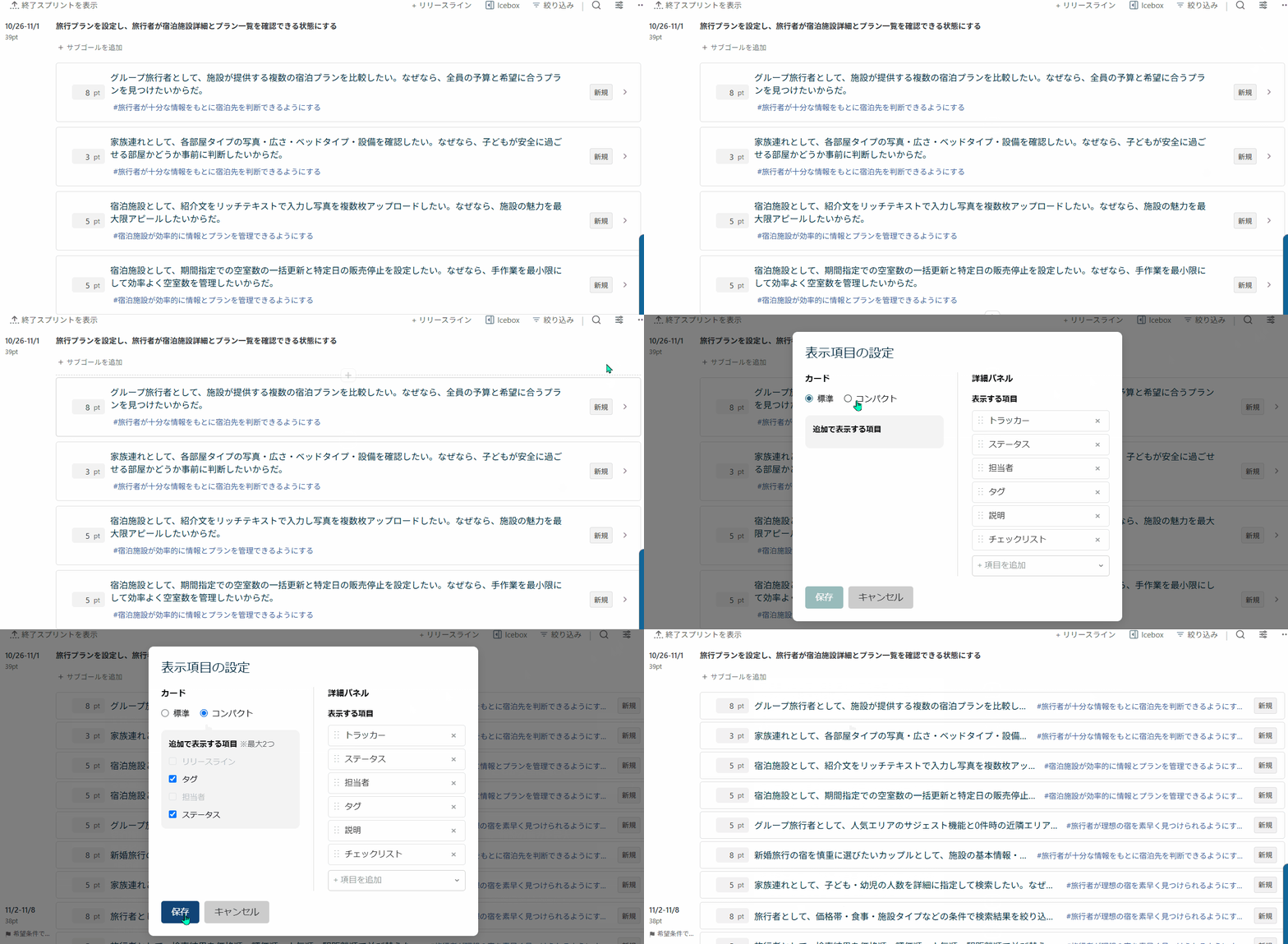
ツールバーの表示設定ボタンから「標準」「コンパクト」を切り替えられ、設定はプロジェクト単位で保存されます。長いタイトルは末尾が省略され、マウスを乗せると全文を確認できます。
※カードに追加表示できる項目は最大2つまでです(リリースライン・タグ・カスタムフィールド・担当者・ステータスから選択)。
Neoバックログで、「以降のスプリント」や未来のスプリントで完了したチケットも、ベロシティの実績に含まれるようになりました。
これまでは、「以降のスプリント」の先頭から連続して完了しているチケットだけが実績の対象でした。今後は、スプリントを切り替えた時点で完了しているチケットは、「以降のスプリント」や未来のスプリントにあっても直前に終了したスプリントへ移動し、実績として計上されます。これにより、チームの判断で先に片付けたチケットも漏れなくベロシティに反映されます。
Neoカンバンで、スプリントにチケットがないときの表示を改善しました。
現在のスプリントにチケットが配置されていない場合は、以降のスプリント(プランニング前)のチケットを表示します。スプリントにチケットが配置されると、そのスプリントの一覧に切り替わります。
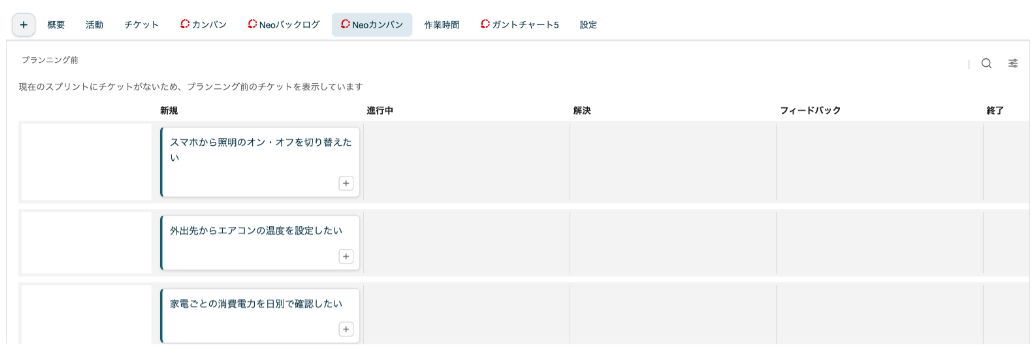
チケットが1件もないプロジェクトでは、Neoバックログでチケットを作成するよう案内するメッセージと、Neoバックログへ移動するボタンを表示します。
これにより、カンバンを開いたときに「何も表示されない」状態がなくなり、次に何をすればよいかがわかりやすくなります。
Lychee チェックリスト ver1.2.0
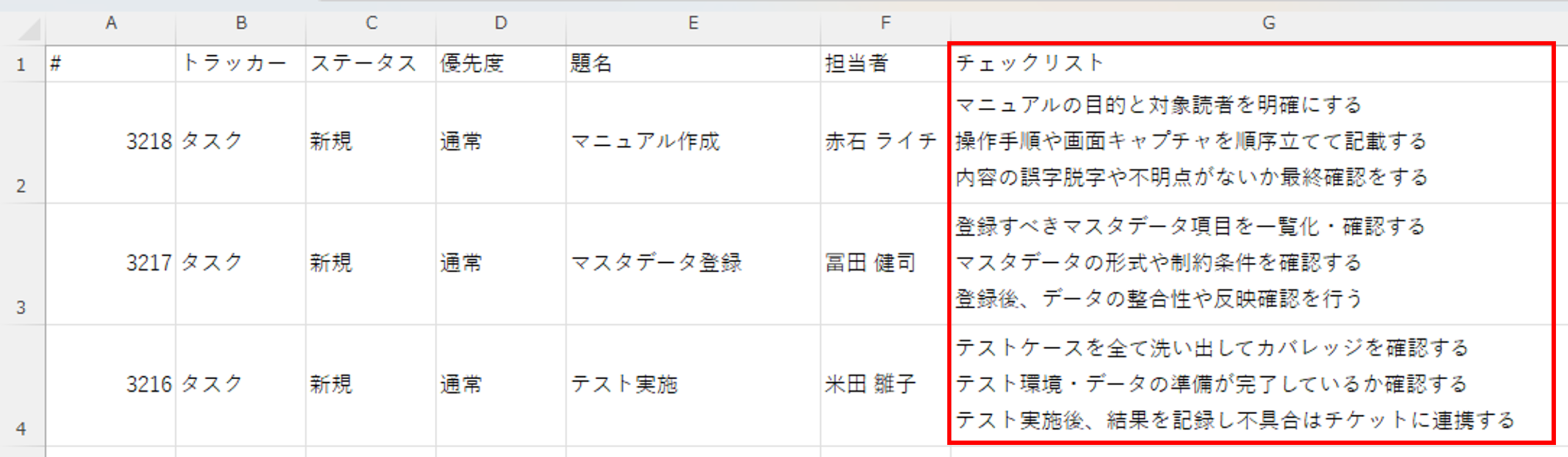
CSVインポートでチェックリストを一括登録できるようになりました。
チケットとチェックリストをまとめて取り込めるため、表計算ソフトで作った作業手順をそのままチケットに反映できます。
CSVの1つのセルに、改行区切りで複数のチェックリスト項目を記載してください。ヘッダーが「チェックリスト」の列は、フィールドの対応関係画面で自動的に選択されます。
※登録できなかった項目がある場合は、インポート結果画面にどのチケットのどの項目かが表示されます。
Lychee リソースマネジメント ver2.9.0
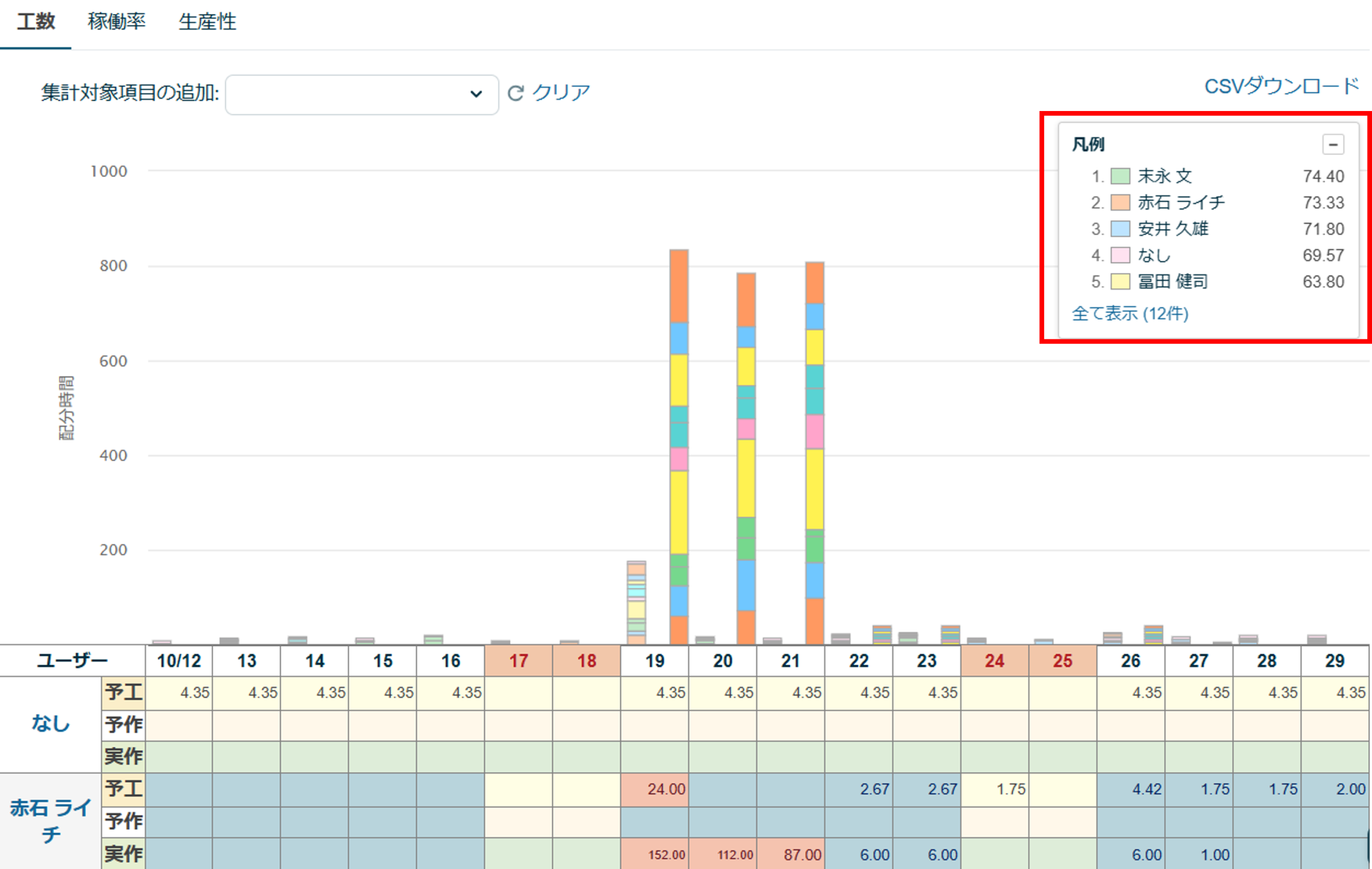
工数グラフに凡例を追加しました。
これまではグラフにマウスを合わせないと誰の工数かわかりませんでしたが、今後は画面を見るだけで把握できるため、画面キャプチャで共有する場面でも伝わりやすくなります。初期表示は予定工数が多い順に5件表示し、「全て表示」で全件を確認できます。凡例がグラフに重なるときは折りたたむこともできます。