2026年11月:アップデートの詳細
 Lychee Redmine
Lychee Agile ver2.5.0
優先順に並べるだけでタスクを管理できるように、新しいモジュール「Easyタスク管理」を追加しました。
やることを優先順に並べ、「今週やること」と「将来やること」に分けて管理できます。
タスク管理が初めてのチームでも、すぐに使い始められます。使ううちに、優先順位をつけて作業を進める流れが定着します。プロジェクト設定 > モジュール で「Easyタスク管理」を有効にすると利用できます。
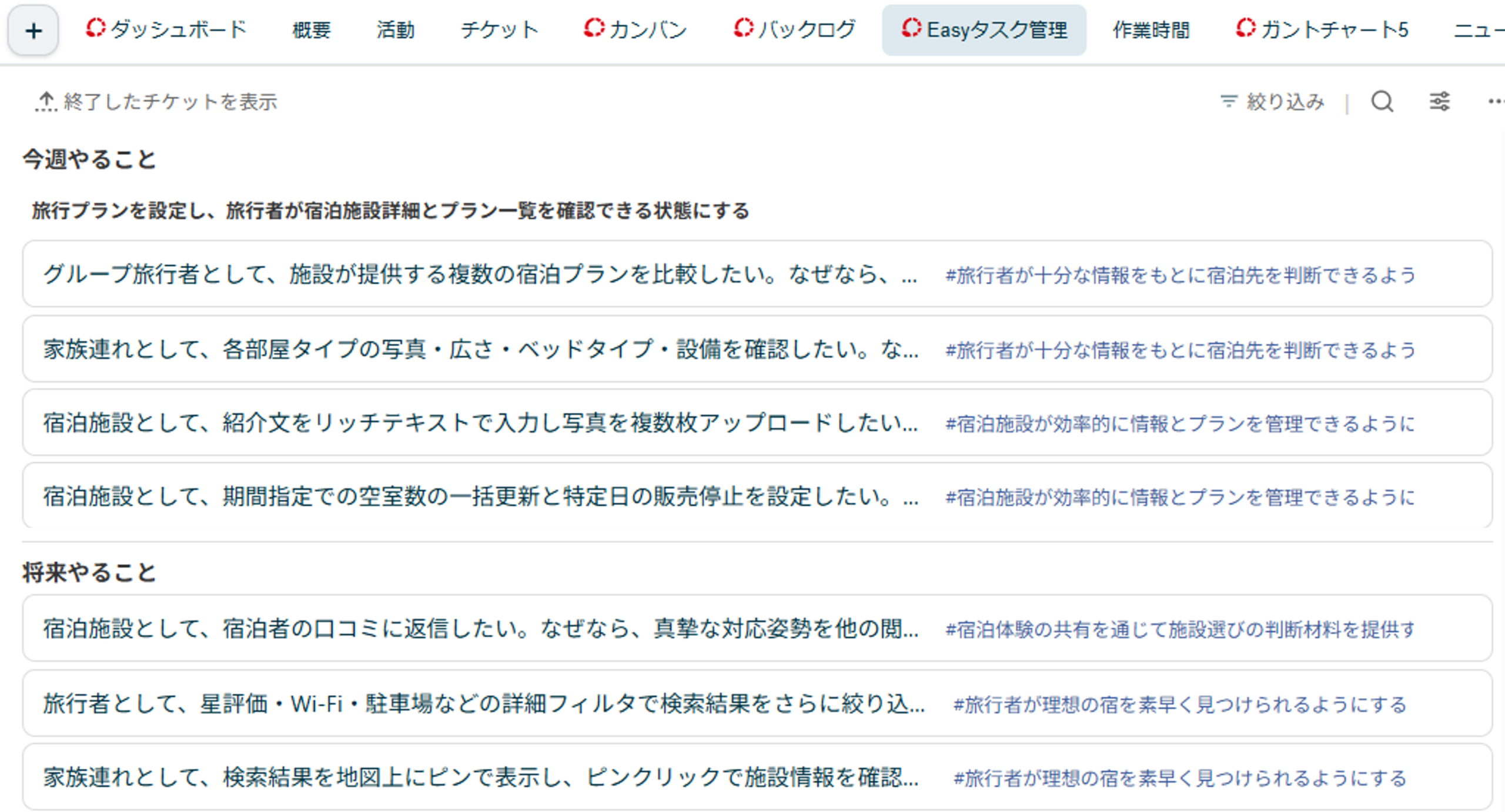
※Neoバックログ/カンバンと同時に有効にした場合は、Neoバックログ/カンバンとして動作します。Easyタスク管理を使う場合は、Neoバックログ/カンバンを無効にしてください。
※Easyタスク管理を有効にすると、スプリントの設定が「月曜始まり・1週間単位」に変更されます。Neoバックログに戻しても、この設定は元に戻りません。
チームが「今回のスプリントでどこまでやるか」をバックログ上で決められるように、Neoバックログにコミットラインを引けるようにしました。
進行中のスプリントに表示される「今回のスプリントはここまで」のラインをドラッグして、チームがコミットした位置に固定できます。コミットラインより上にあるチケットのポイント合計が予想消化ポイントを超えている場合は、超過ポイントも表示されます。
これまでは、スプリント内のチケットのポイント合計が予想消化ポイントを超えると、超えた分のチケットは自動的に次のスプリントへ移動していました。そのため、予想消化ポイントを超える量のチケットをスプリントに入れることはできませんでした。今回の改善により、予想消化ポイントにとらわれず、スプリントの範囲を柔軟に決められるようになりました。
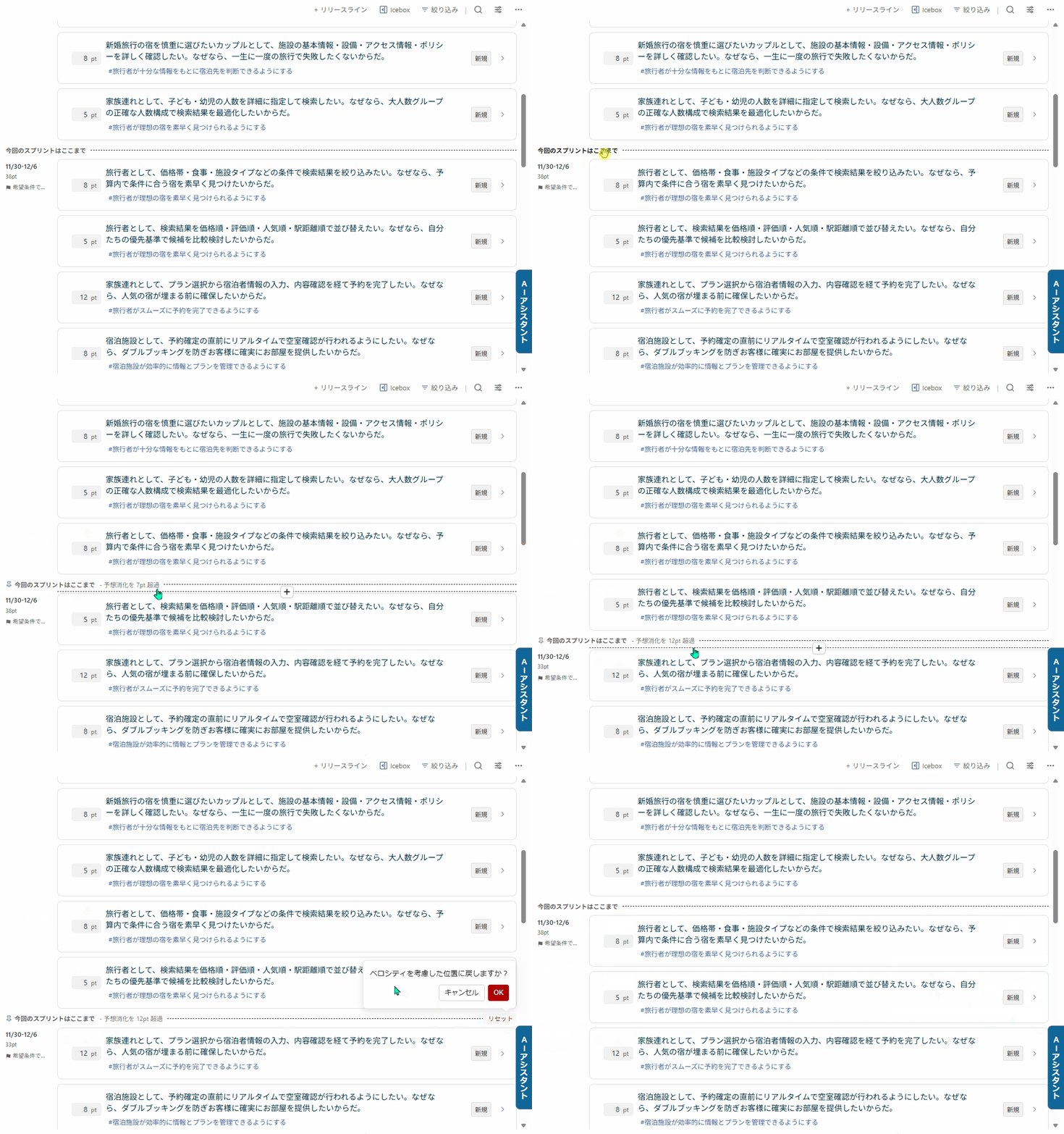
※超過ポイントは、予想消化ポイント(これまでの実績から見込んだポイント)が算出されていて、コミットラインより上のチケットのポイント合計がそれを超えたときに表示されます。
※Neoカンバン、チケット一覧、ガントチャートの「スプリント期間」もコミットラインの位置に合わせて表示されます。
※ラインにマウスを乗せると表示される「リセット」ボタンで、自動で計算された位置に戻せます。
※コミットラインは、Easyタスク管理には表示されません。
チームでエピックなどの情報を共有しやすいように、タグにリンクを設定できるようにしました。
リンクが設定されたタグは、Neoバックログ/カンバンのカードや詳細パネルでリンクアイコン付きで表示されます。マウスを乗せると表示されるURLからリンク先を別タブで開けます。タグからエピックの資料や関連ページへすぐにアクセスできます。
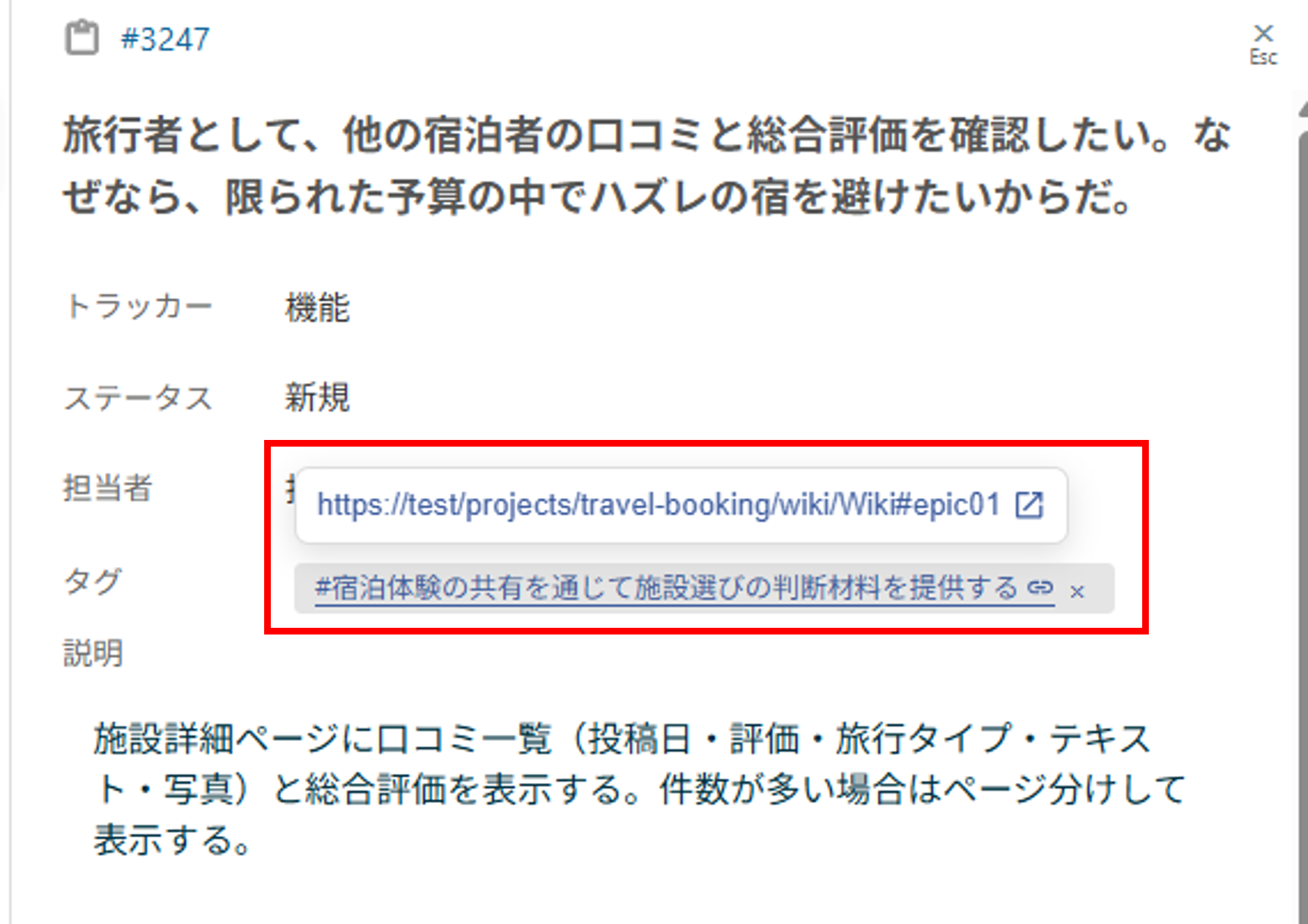
※タグへのリンクの設定は、タグの管理画面から行えます(詳しくはフレンドリーUX の項をご覧ください)。
※タグをクリックしたときの絞り込みは、これまでどおり利用できます。
外部の資料やシステムへすぐに移動できるように、カスタムフィールドに設定したリンクをNeoバックログの詳細パネルとカードで開けるようにしました。
カスタムフィールドの「値に設定するリンクURL」を設定している場合、その値がリンクとして表示され、リンク先にすぐに移動できます。
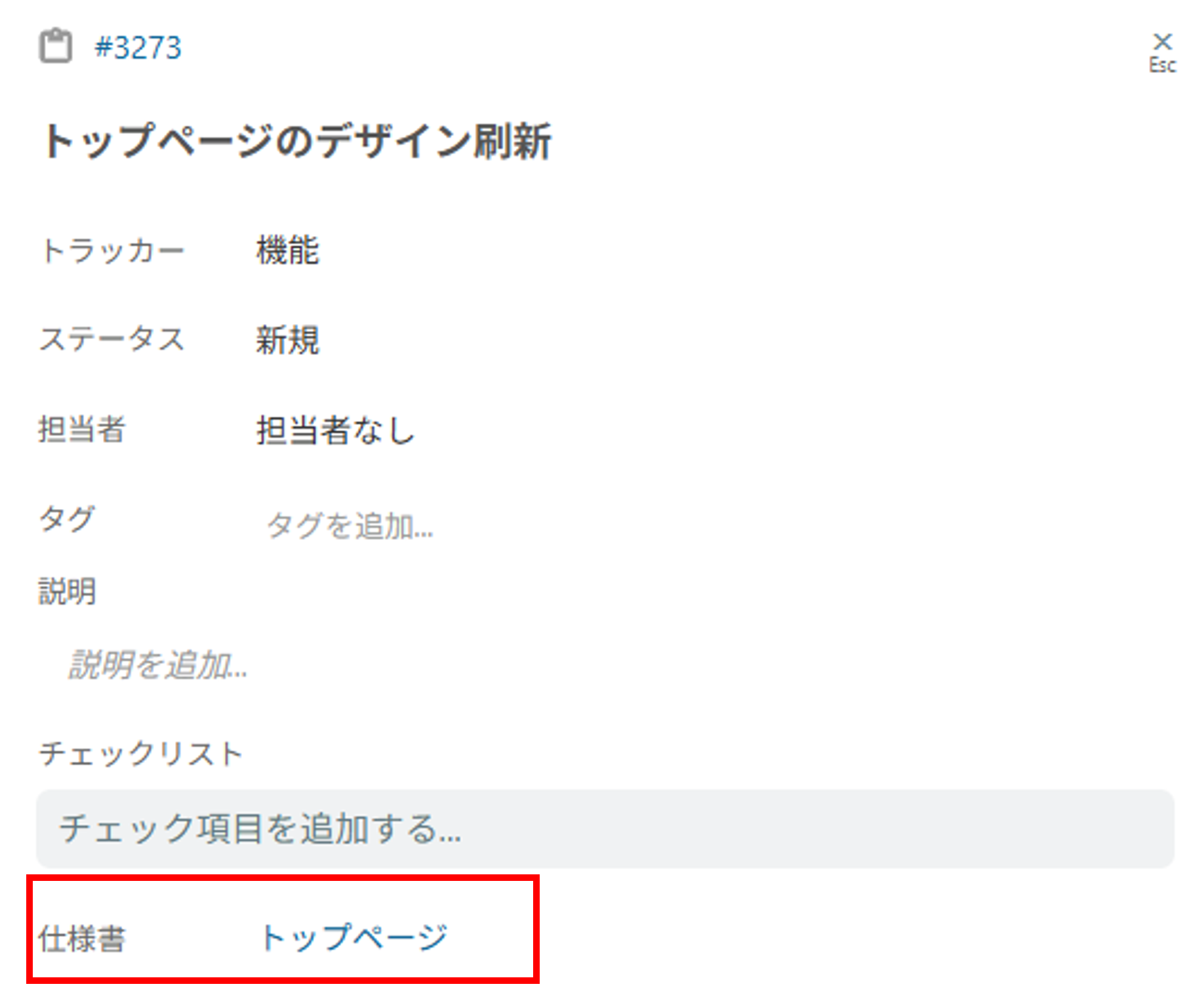
※リンクとして表示されるのは、リスト形式のカスタムフィールドのみです。
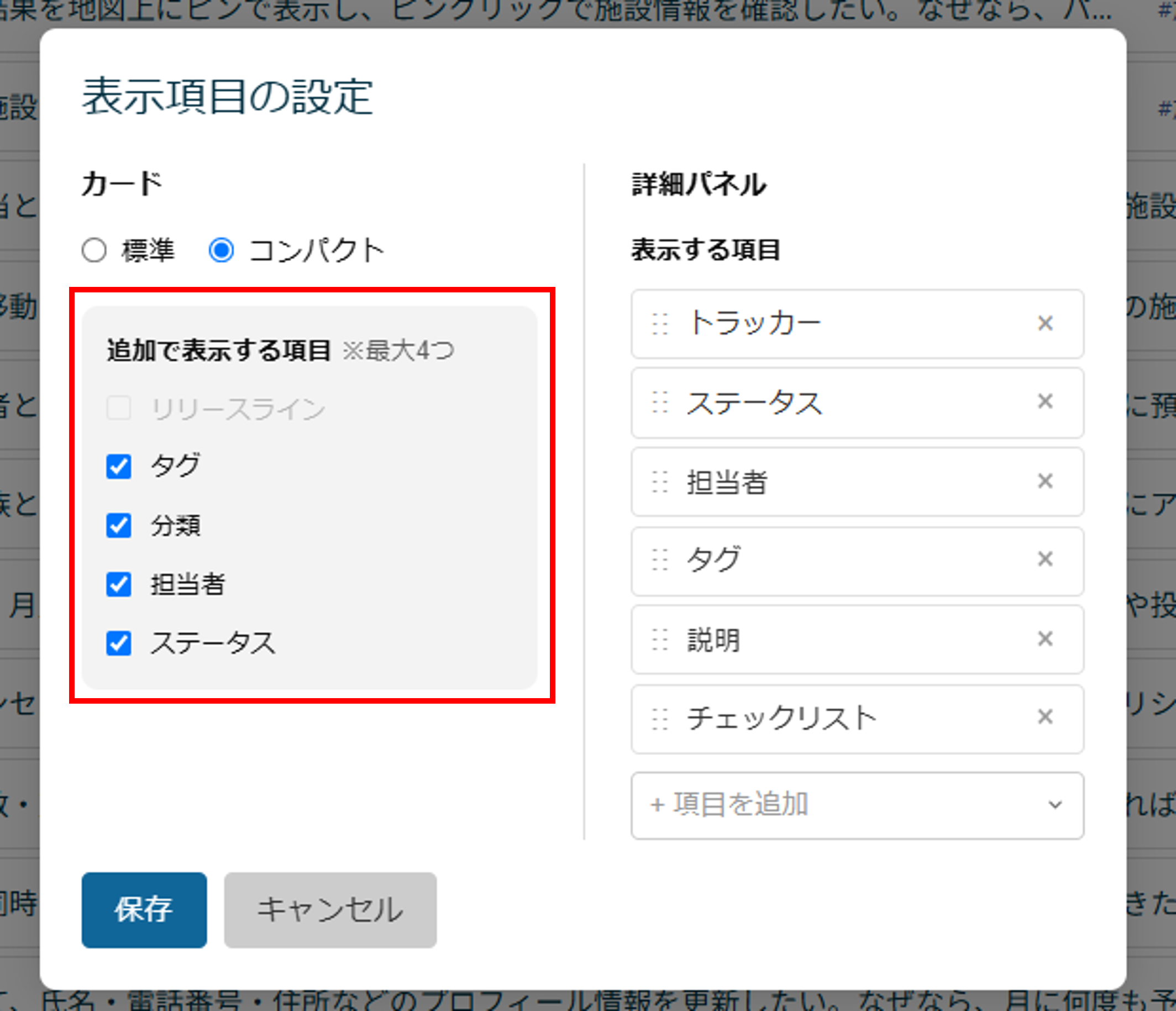
Neoバックログのコンパクトモードでカードに表示できる項目(タグ・カスタムフィールド・リリースライン・ステータス・担当者)を4つまで選べるようにしました。
チームに必要な情報をカード上でまとめて確認できます。
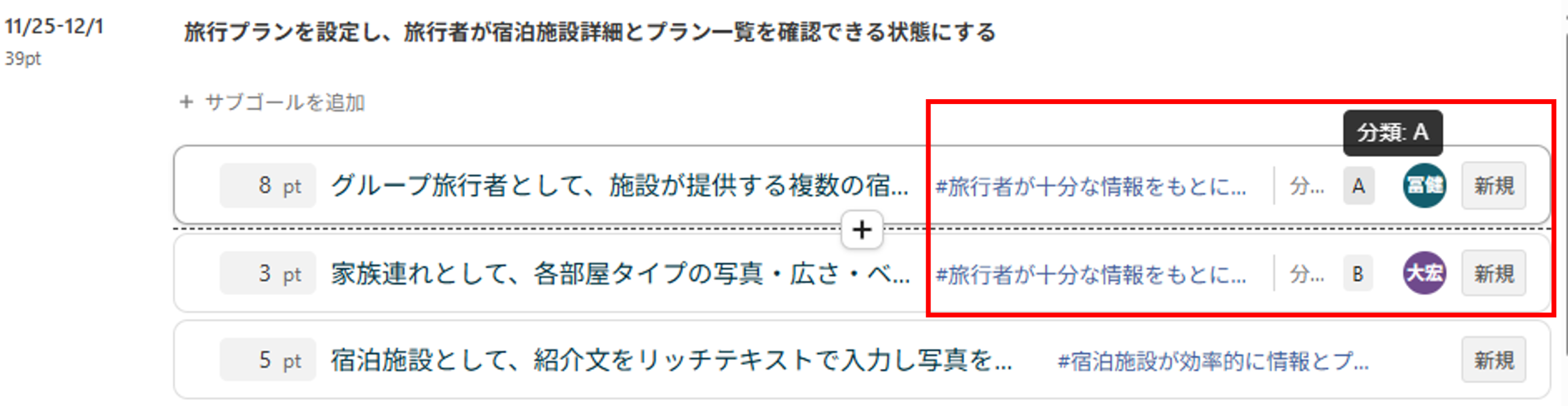
※カスタムフィールドの名前と値は長い場合に省略され、マウスを乗せると全文を確認できます。
※追加できるのは、プロジェクトで使用しているリスト形式のカスタムフィールドです。
最新のやり取りを見逃さないように、チケット詳細パネルのコメントを常に新しい順で表示するようにしました。
コメントの入力欄を一覧の上に配置し、スクロールしても常に表示されるようにしました。最新のコメントをすぐに確認して、そのまま書き込めます。
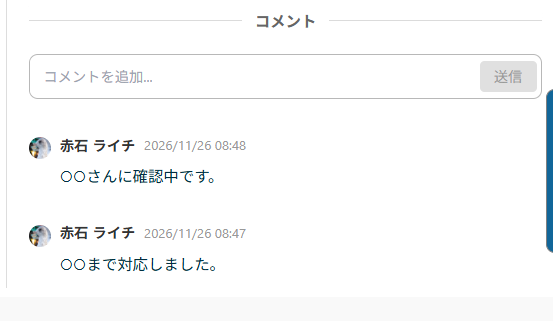
※コメントの表示順は「個人設定」で「新しい順」か「古い順」を設定できますが、Neoバックログ/カンバンではこの設定を無視して必ず新しい順に表示されます。
Lychee フレンドリーUX ver2.2.0
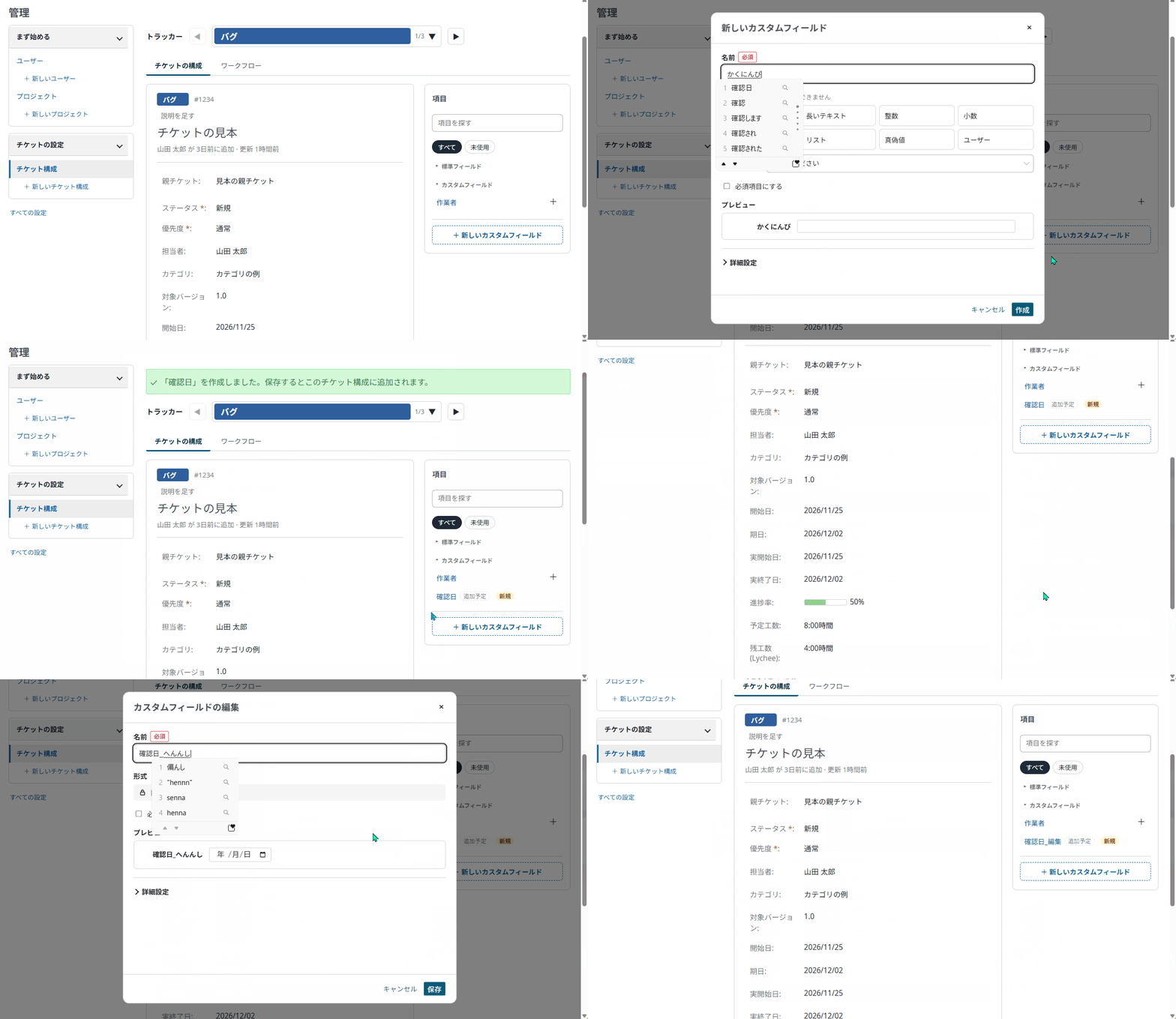
シンプル設定のチケット構成画面でカスタムフィールドを作成・編集できるようにしました。
別の画面に移動せずにチケット構成を作成できます。
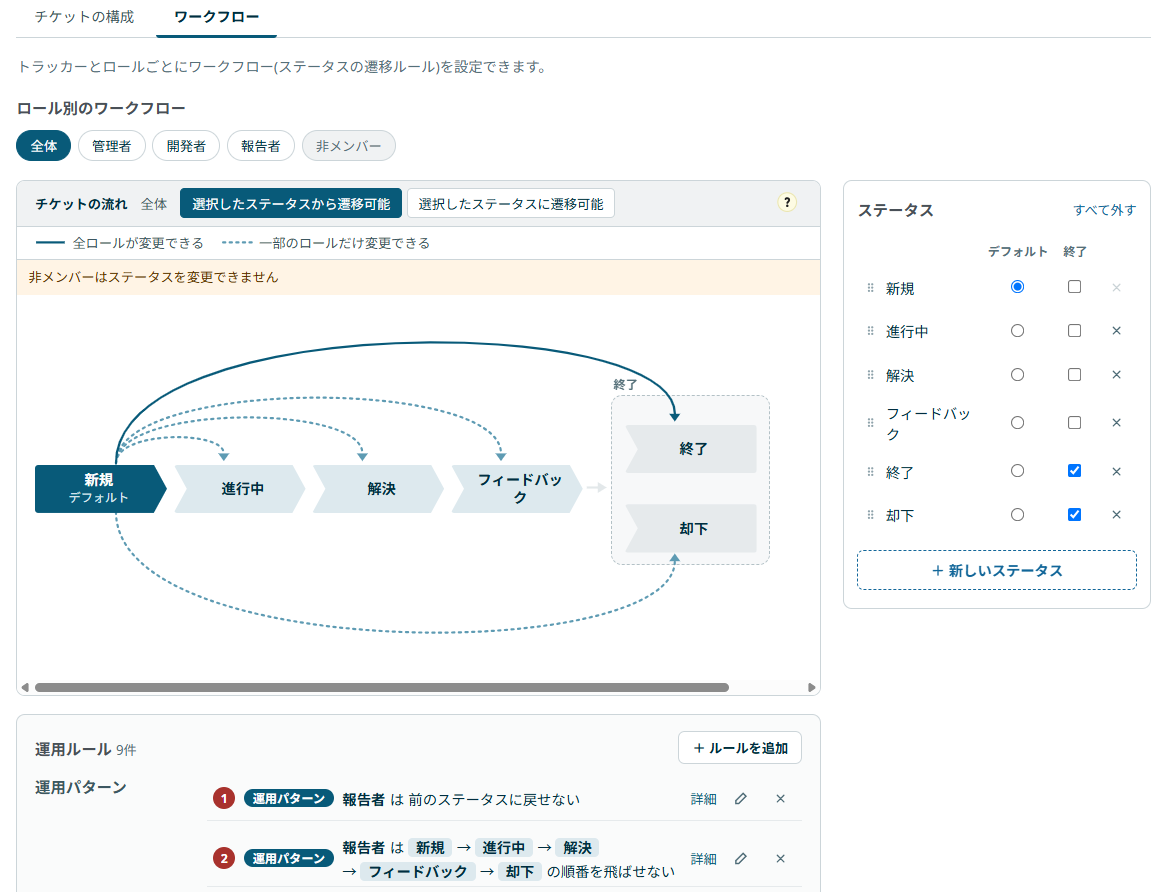
シンプル設定のチケット構成画面に「ワークフロー」タブを追加しました。
これまでのワークフロー画面から大幅にUI/UXを刷新しました。
- ドラッグ&ドロップで直感的にステータスの遷移を設定できます。
- ステータスの流れが図で表示され、現在の設定内容をひと目で確認できます。
- 「運用ルール」を指定してワークフローを設定できます。
タグでまとめたチケットの資料や仕様書をすぐに開けるように、タグにリンクを設定できるようにしました。
タグの管理画面で、各タグの「…」(三点)メニューから「リンクの設定」を選び、URLを入力します。リンクのあるタグには一覧にリンクアイコンが表示され、クリックすると別タブで開けます。チーム全員がタグから同じ資料にたどり着けます。
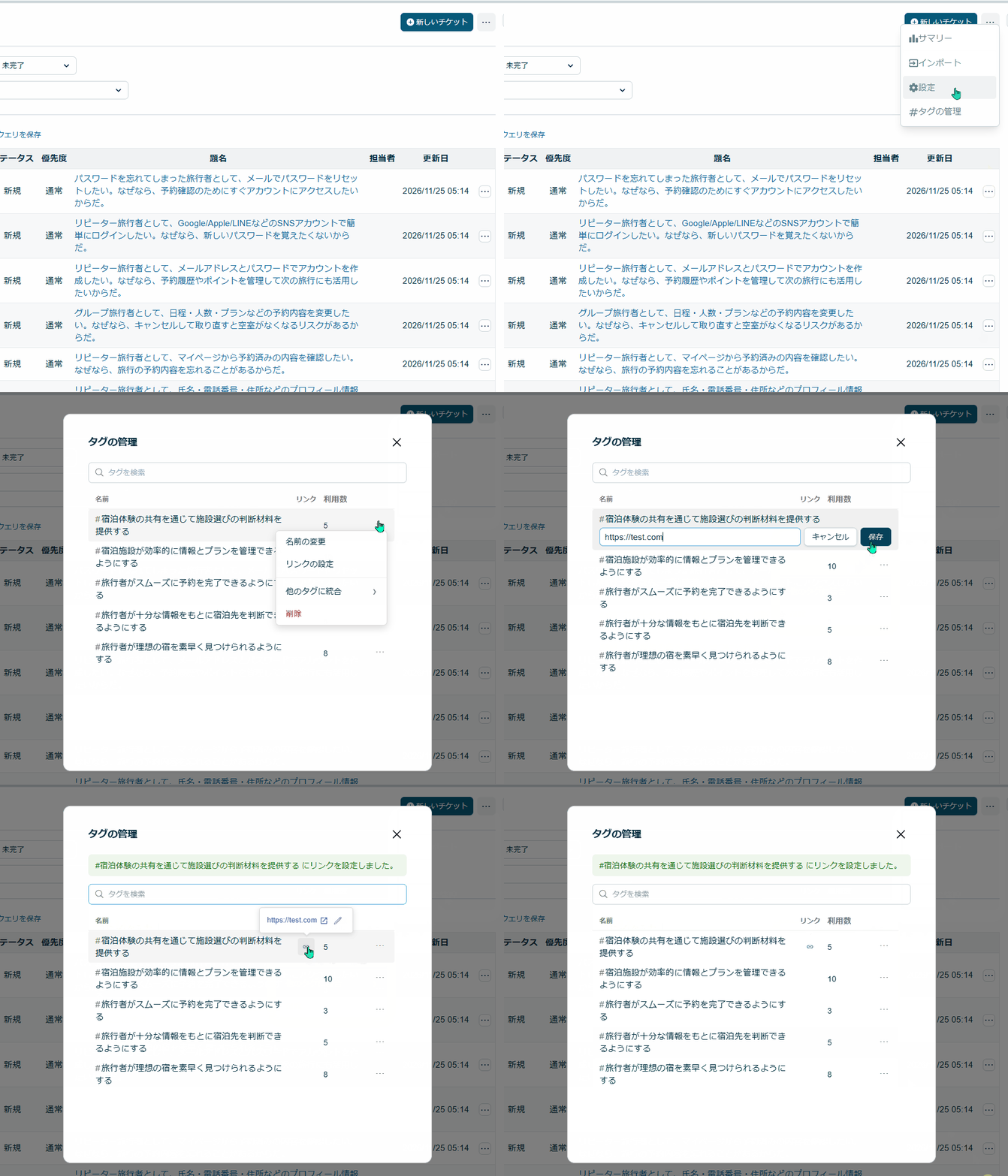
※タグの名前を変更したときは、リンクも新しい名前のタグに引き継がれます。
モジュールの選択でCCPMを有効にするときに、確認ダイアログを表示するようにしました。
CCPMを有効にするとチケットの期日が自動で変更される場合があります。意図せず期日が変わることを防ぐため、有効にする前に確認ダイアログを表示するようにしました。
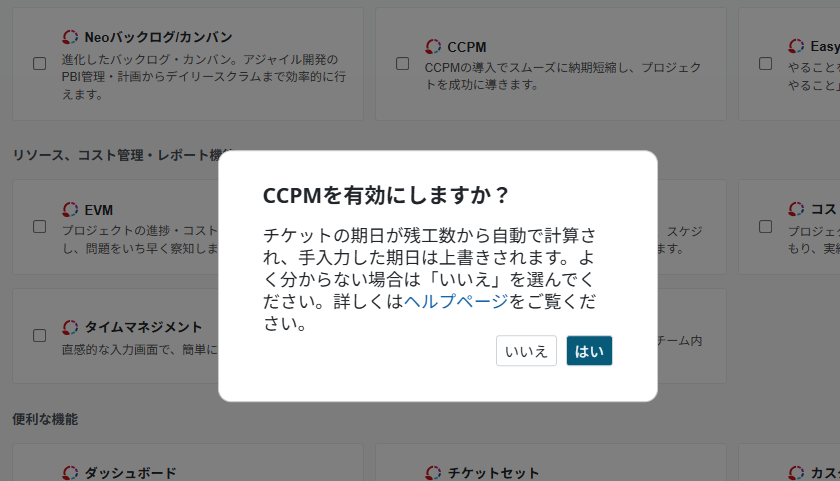
※確認ダイアログは、プロジェクトの新規作成・設定・コピー画面と、管理設定の「新規プロジェクトにおいてデフォルトで有効になるモジュール」でCCPMを選択したときに表示されます。親プロジェクトやプロジェクトテンプレートから引き継いで最初から有効になっている場合は表示されません。
Lychee タイムマネジメント ver3.5.3
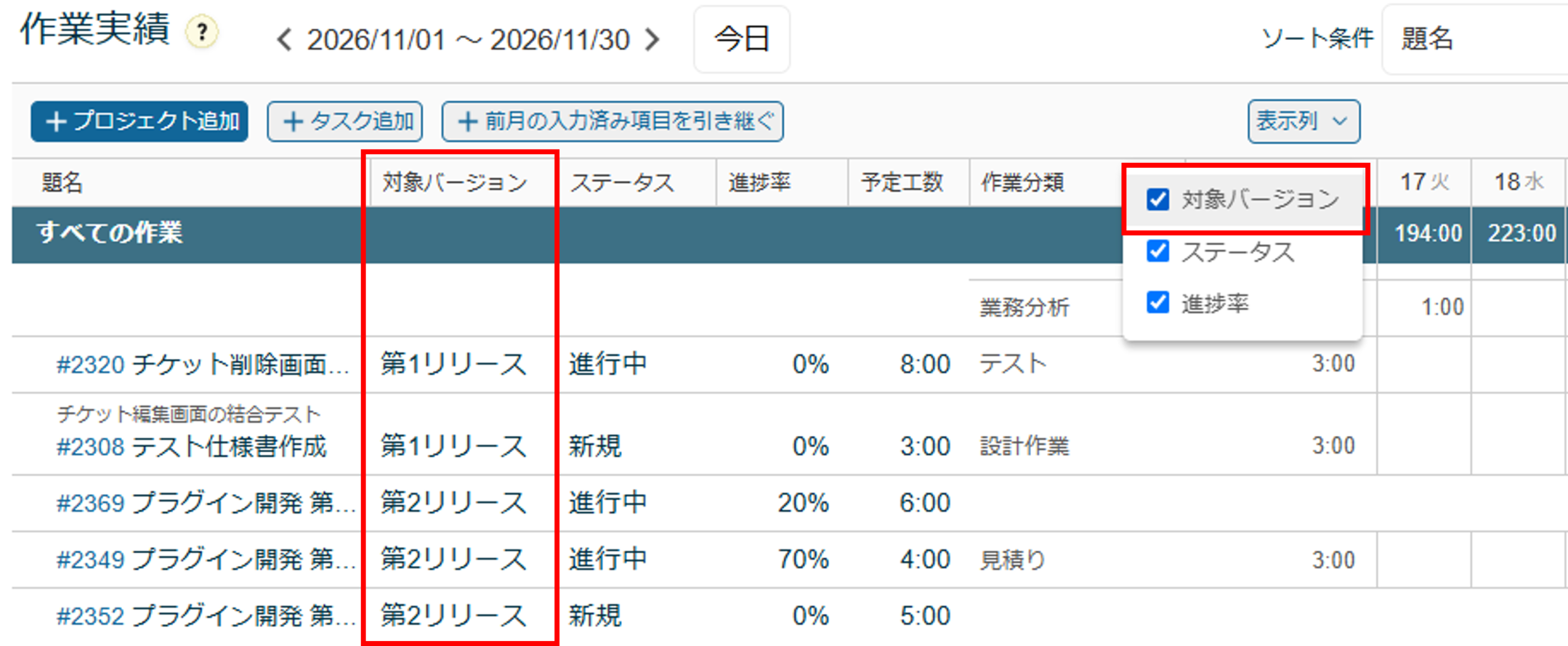
作業実績画面に、チケットの「対象バージョン」を表示できるようにしました。
「表示列」から「対象バージョン」にチェックを入れると「対象バージョン」の列が表示されます。
作業実績画面で、対象バージョンとステータスによる並べ替えができるようにしました。
作業時間を入力する際に、チケットを対象バージョン順やステータスごとにまとめて並べられるため、入力しやすくなりました。
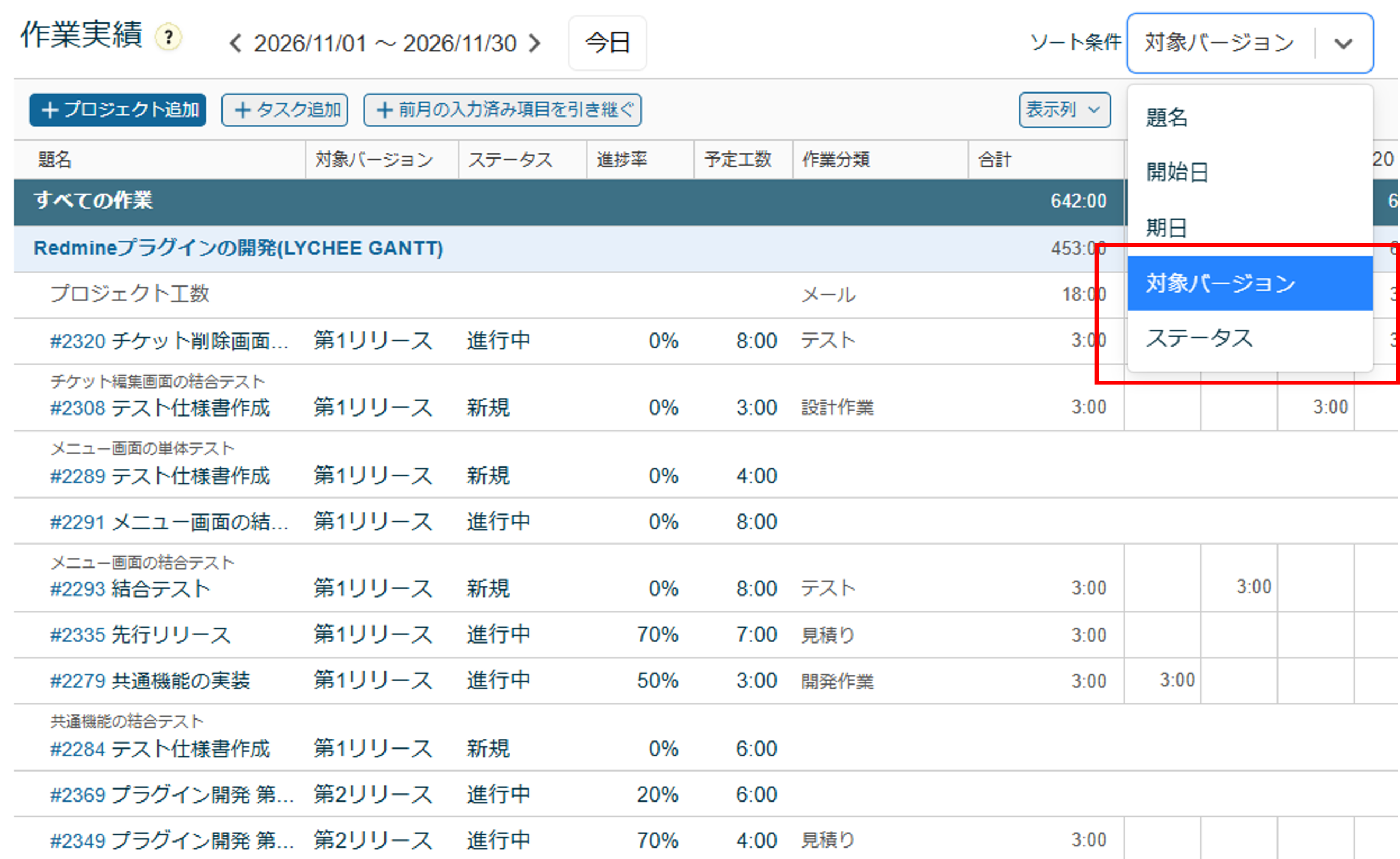
※並べ替えはプロジェクト単位で適用されます。チケットの親子関係を維持したまま並べ替えるため、子チケットは親チケットの下に表示されます。