2026年7月:アップデートの詳細
 Lychee Redmine
目次
- 1 Lychee Agile ver2.1.2
- 1.1 絞り込みパネルのPBIをバックログレーンへドラッグ&ドロップで挿入できるようになりました。
- 1.2 リリースラインの直下やスプリントの先頭にもPBIを追加できるようになりました。
- 1.3 カスタムフィールドの値をカード上で確認できるようになり、重要情報を確認しながら優先順位を判断しやすくなりました。
- 1.4 カスタムフィールドの値でPBIを絞り込み、スコープの調整がその場で行えるようになりました。
- 1.5 チームごとのストーリーポイント合計と予想消化ポイントが確認できるようになりました。
- 1.6 スプリントの状況をチケット一覧やガントチャート5で確認できるようになりました。
- 1.7 プロジェクト開始直後のNeoバックログがシンプルになり、すぐにPBIの作成に取りかかれるようになりました。
- 1.8 リリースラインの完了タイミングを見直し、リリース期日に余裕がある間、スコープの調整を続けられるようにしました。
- 2 Lychee メッセージボックス ver1.8.0
- 3 Lychee タイムマネジメント ver3.4.0
- 4 Lychee イシューフォーム5 ver2.2.2
Lychee Agile ver2.1.2
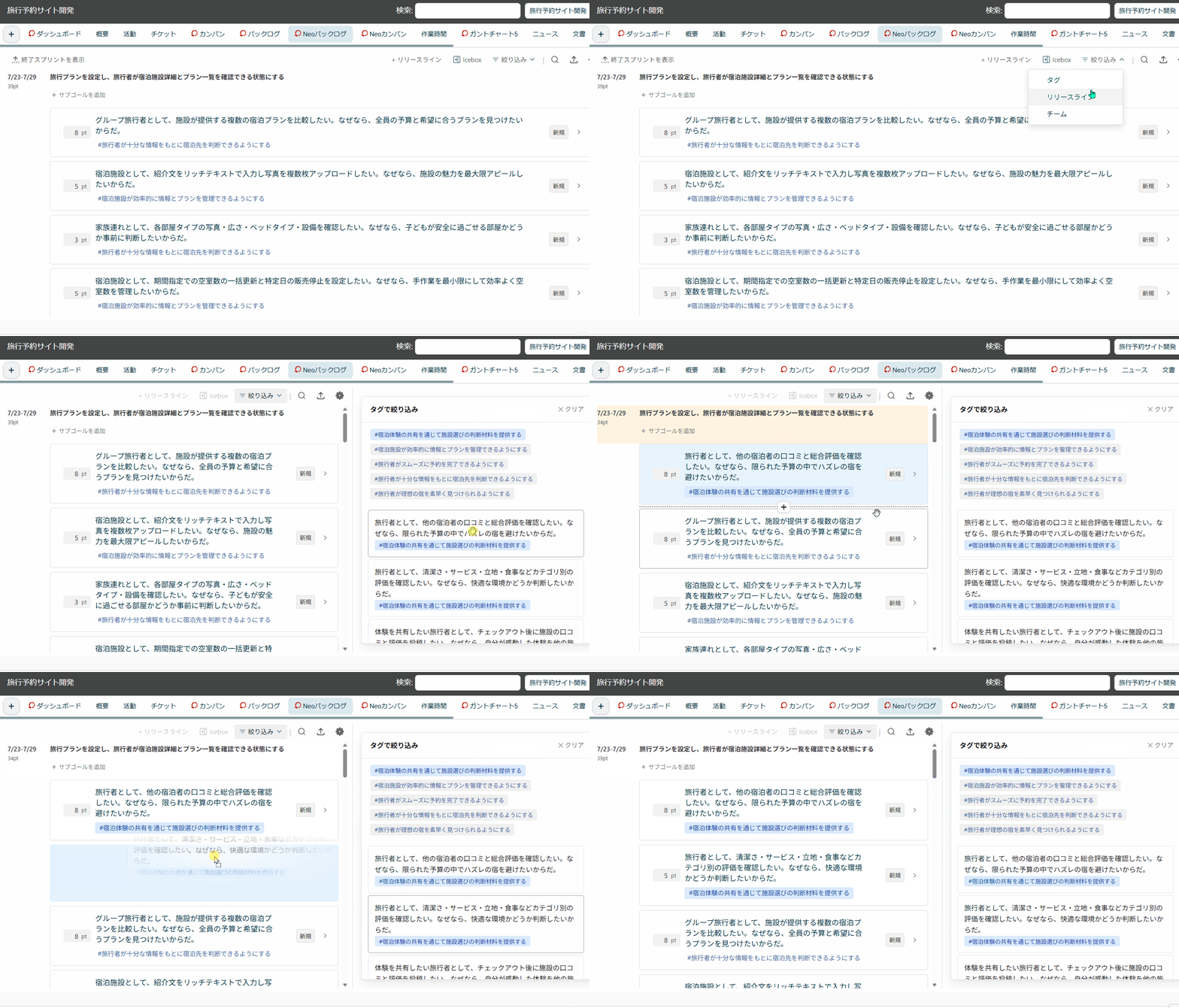
絞り込みパネルのPBIをバックログレーンへドラッグ&ドロップで挿入できるようになりました。
バックログレーンで画面外にあるPBI(プロダクトバックログ・アイテム、チケット)も、絞り込みパネルで見つけてそのままバックログの好きな位置に差し込めます。これまで並び替えは、目的のPBIをスクロールして見つけ、ドラッグしたまま移動先まで持ってくる必要がありましたが、右パネルから左レーンへのドラッグ操作で完結します。頻繁に上下にスクロールする必要がなくなり、移動もスムーズです。
リリースラインの直下やスプリントの先頭にもPBIを追加できるようになりました。
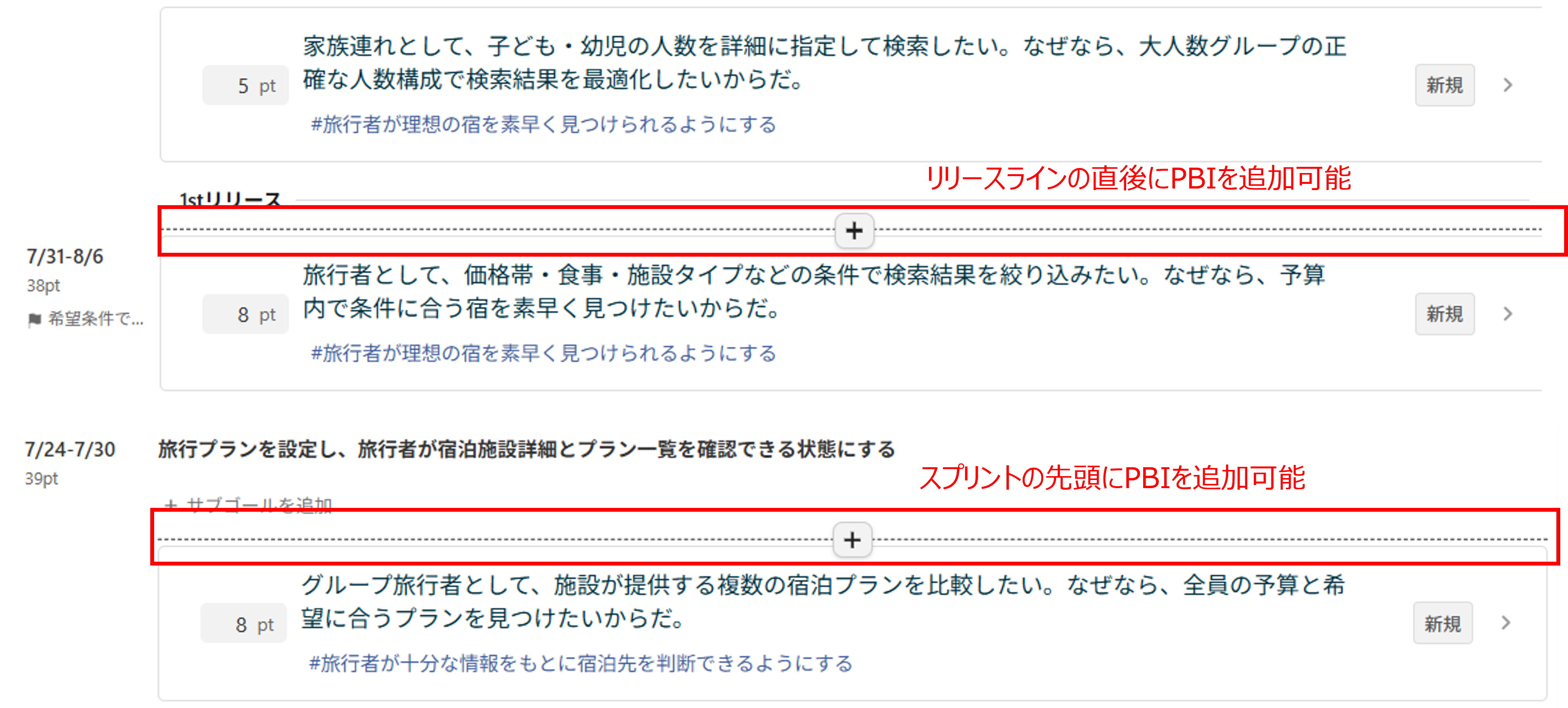
リリースラインの下にPBIを作成できるため、「次のリリースの準備を始めたい」といったときに、すぐその場で追加できます。リリースラインとリリースラインの間やスプリントの先頭への追加にも対応しました。
カスタムフィールドの値をカード上で確認できるようになり、重要情報を確認しながら優先順位を判断しやすくなりました。
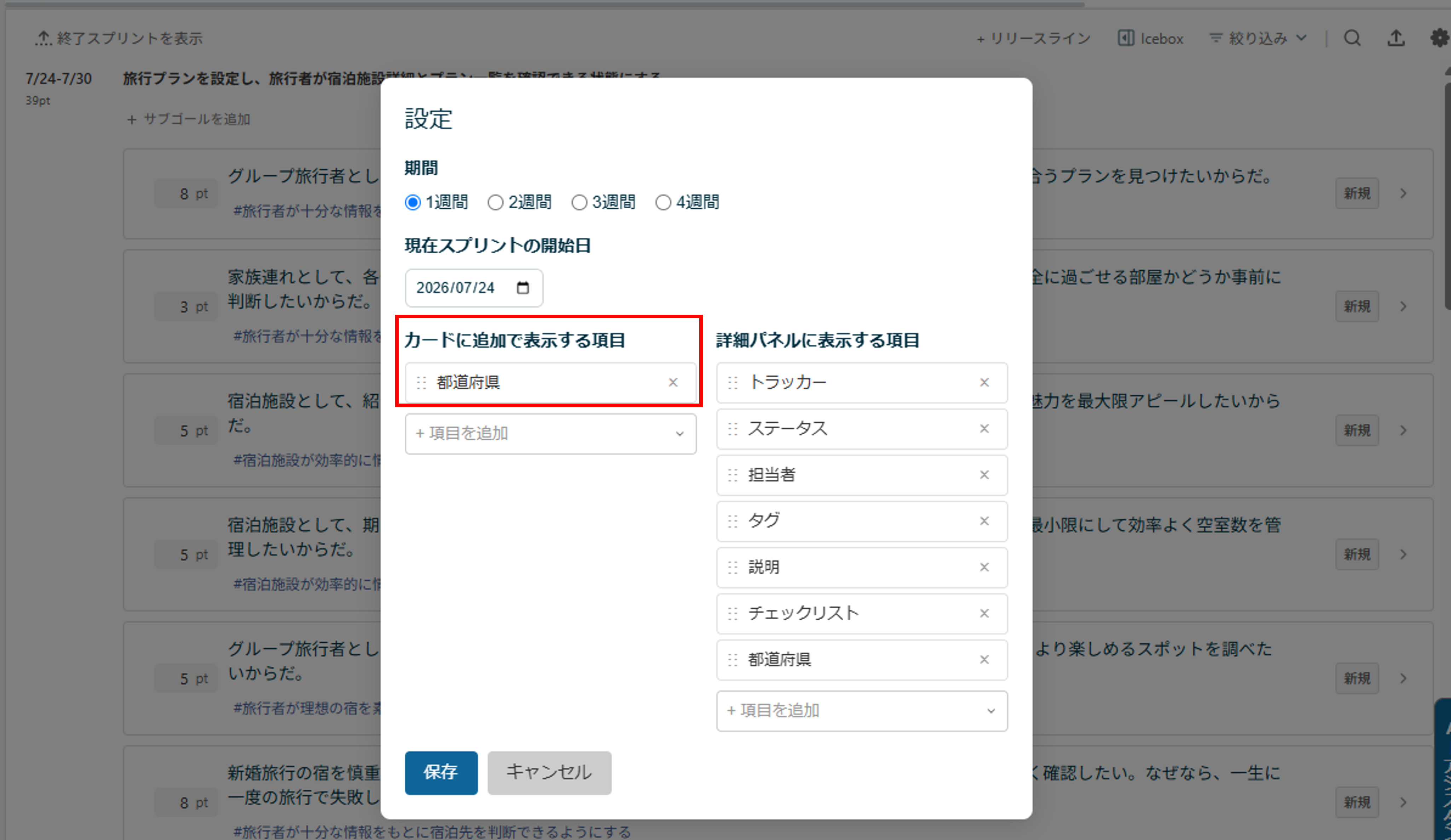
Neoバックログ・NeoカンバンのPBIのカードに、プロジェクトで使っているカスタムフィールドの値を表示できます。カードを1枚ずつ開かなくても、ひと目で情報を確認できます。
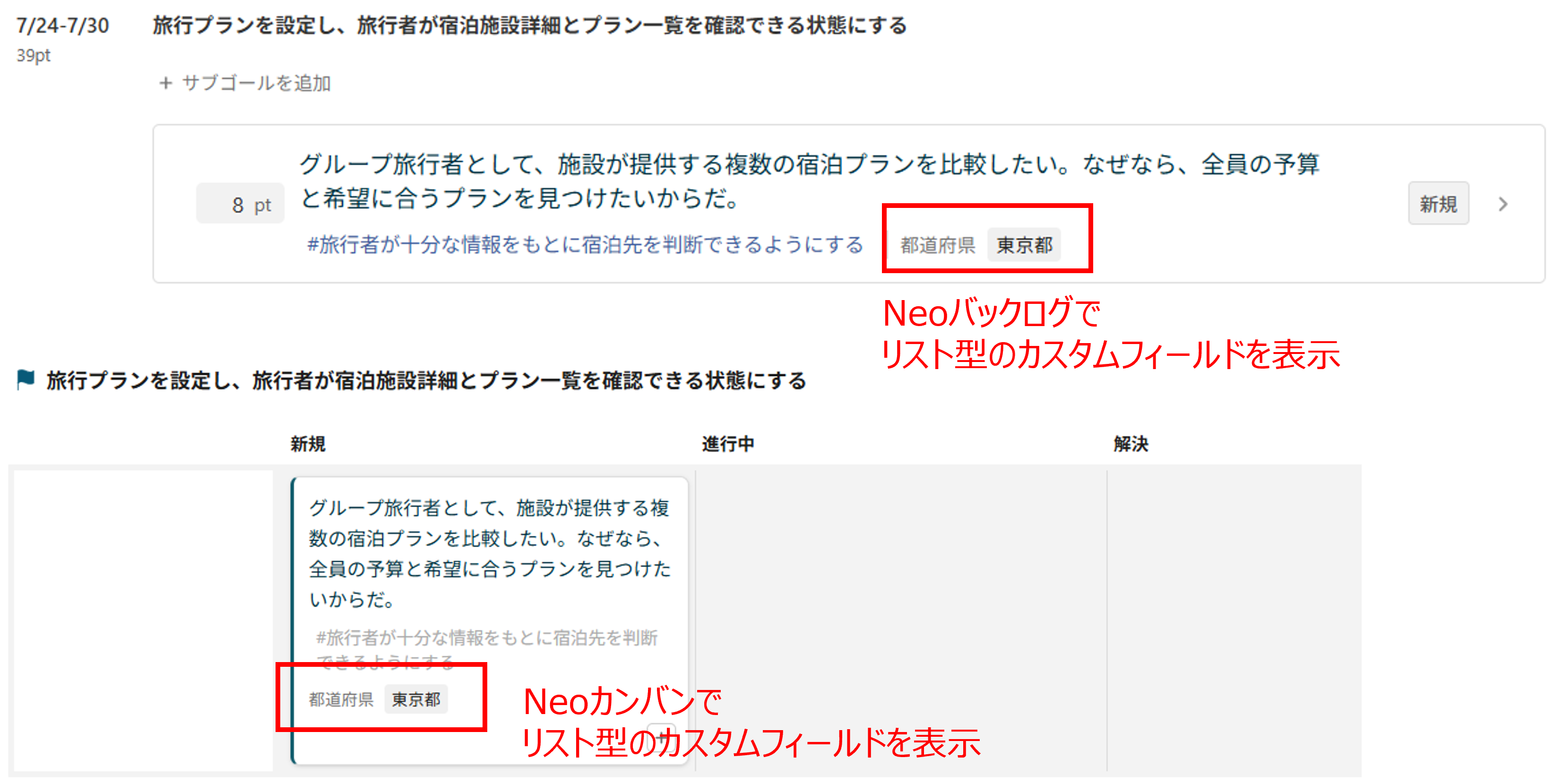
表示するカスタムフィールドは、右上の歯車マークの「カードに追加で表示する項目」から設定できます。リスト型のカスタムフィールドが対象で、Neoバックログ・Neoカンバンそれぞれ個別に設定できます。
※値が未設定のカスタムフィールドはカード上に表示されません。
カスタムフィールドの値でPBIを絞り込み、スコープの調整がその場で行えるようになりました。
Neoバックログの絞り込みパネルに、カスタムフィールドの値による絞り込みを追加しました。カード上のカスタムフィールドの値をクリックするか、ツールバーの「絞り込み」メニューから選ぶだけで、同じ値を持つPBIが一覧表示されます。
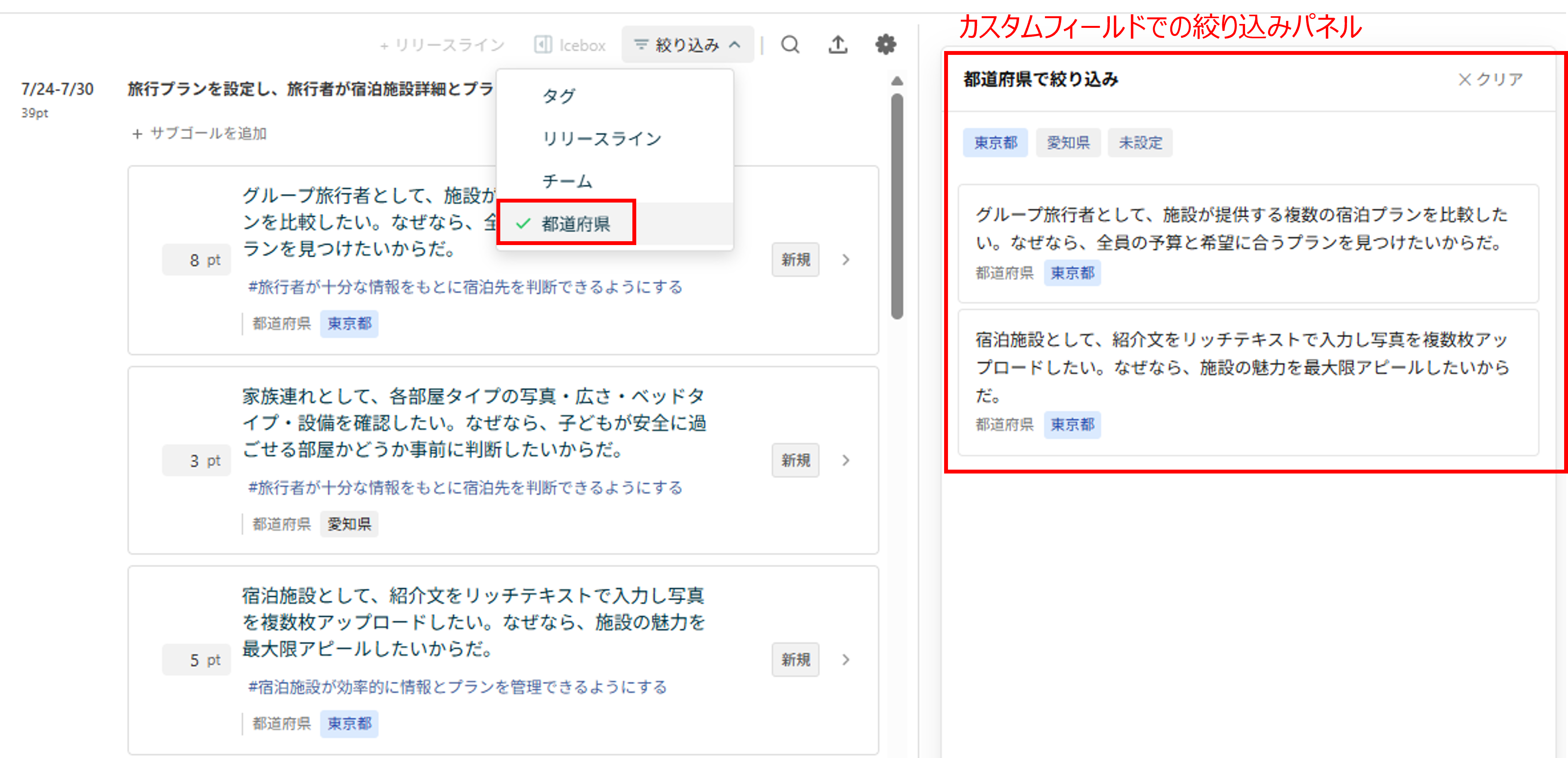
タグやリリースラインと同じように、「このグループのPBIが今どのスプリントにどの順序で入っているか」をすばやく確認しながら、スコープの組み替えができます。カスタムフィールドが未設定のPBIも絞り込めるため、設定漏れにすぐ気づいて修正できます。
チームごとのストーリーポイント合計と予想消化ポイントが確認できるようになりました。
チームの絞り込みパネルで、各スプリントにおけるチームのストーリーポイント合計が表示されます。マウスを合わせると、過去の実績と営業日から算出した予想消化ポイントも確認できます。
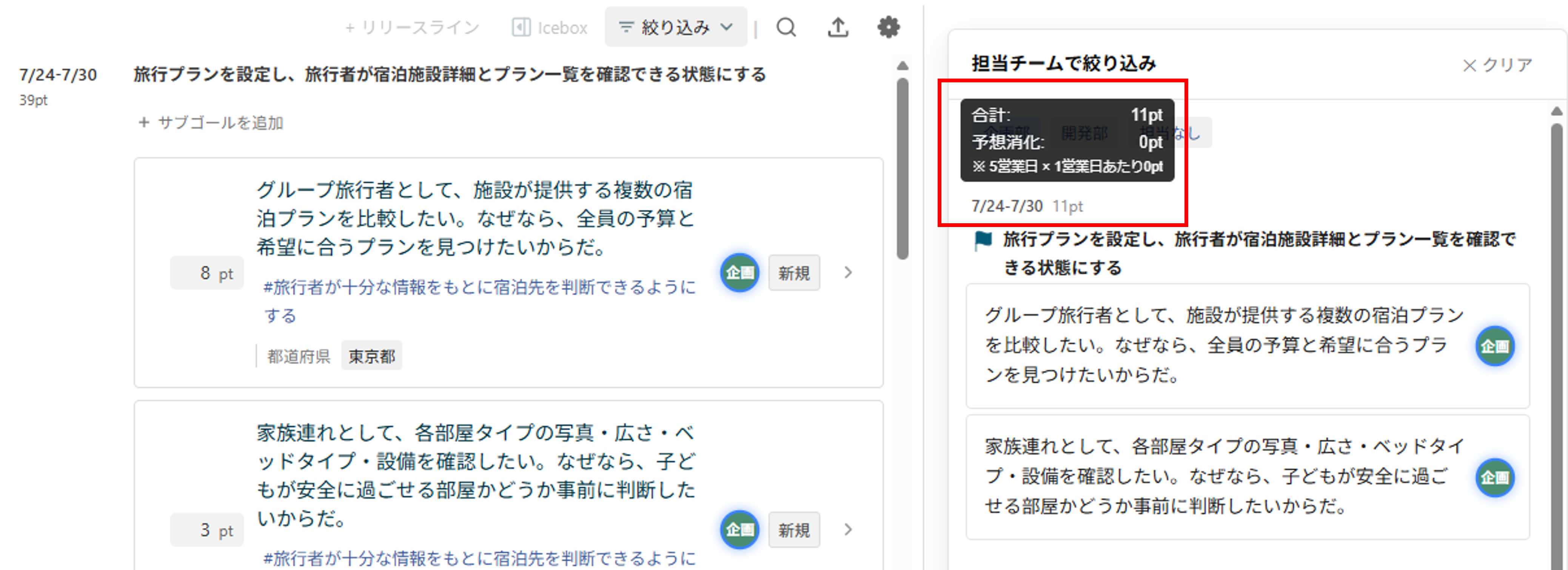
複数チームで1つのプロダクトバックログを共有している場合、チームごとにベロシティが異なることもあるため、「自分たちのチームはこのスプリントでどれだけ消化できそうか」をパネル上で確認しながら、スプリントに取り込むPBIの量を判断できます。
スプリントの状況をチケット一覧やガントチャート5で確認できるようになりました。
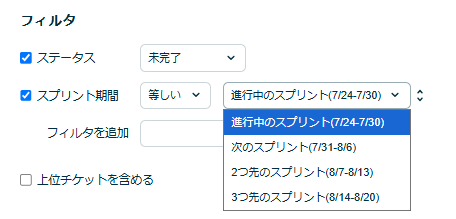
表示項目に「スプリント期間と優先順」を追加すると、スプリント内のNeoバックログの並び順が表示されます。
※Neoバックログが有効なプロジェクトでのみ利用できます。
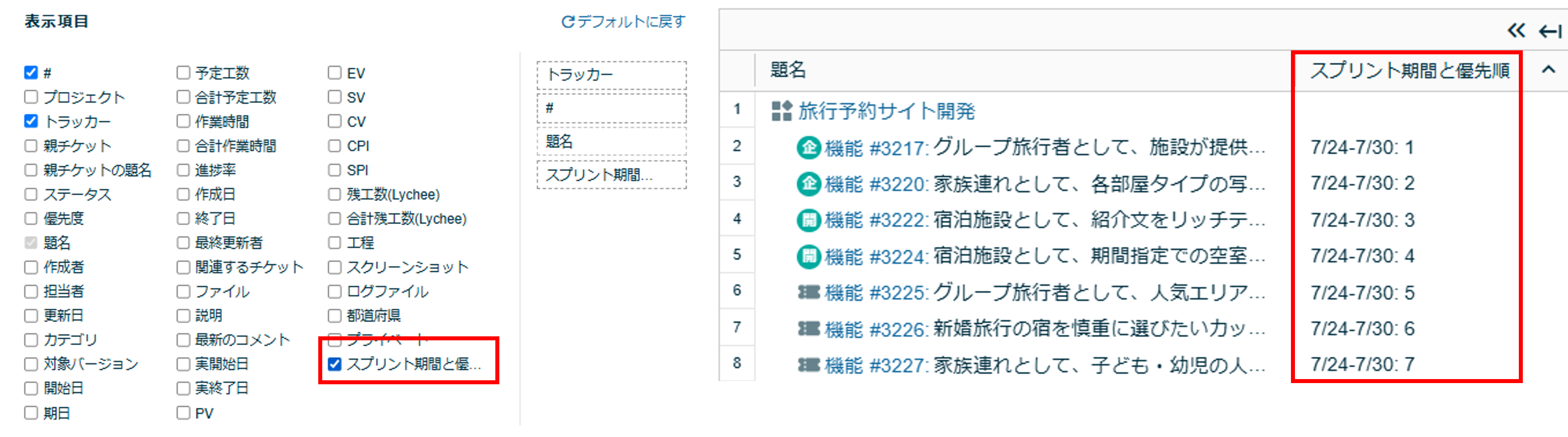
また、フィルタ条件「スプリント期間」で「進行中のスプリント」「次のスプリント」などを選ぶと、Neoバックログのスプリントに属するチケットをチケット一覧やLycheeガントチャート5で絞り込めます。
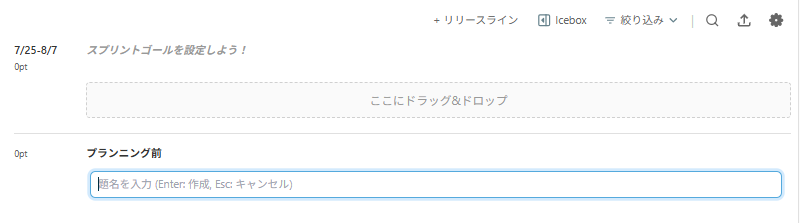
プロジェクト開始直後のNeoバックログがシンプルになり、すぐにPBIの作成に取りかかれるようになりました。
プロジェクトを作成した直後は、現在のスプリント枠と「プランニング前」エリアだけが表示されるシンプルな画面から始まります。PBIの洗い出しと積み上げにすぐ集中でき、「どこからPBIを作ればいいのか」に迷いません。
第1スプリントが完了してベロシティ(1スプリントで消化できるポイントの目安)が確定すると、PBIの見積もりポイントに応じてスプリント枠が段階的に作られます。ベロシティと見積もりをもとにスプリントが形成されるため、あらかじめ用意された枠にPBIを割り振る(=先にスプリントの中身を決めてしまう)というアンチパターンを防ぎ、優先順位づけに集中しやすくなります。
リリースラインの完了タイミングを見直し、リリース期日に余裕がある間、スコープの調整を続けられるようにしました。
リリース予定日を過ぎるまで(期日が設定されていない場合はリリースラインがあるスプリント終了まで)リリースラインは完了扱いにならなくなりました。紐づくチケットがすべて完了しても、リリース期日に余裕がある間は新たなチケットの追加やスコープの組み替えを続けられます。
あわせて、スプリントが切り替わっても、紐づく未完了チケットが残っているリリースラインは現在のスプリントの先頭に残るようになりました。以前は、リリースラインが過去のスプリントに流れると移動できなくなり、アラートが出たままになることがありましたが、必要な間は常に手の届く場所に残ります。
Lychee メッセージボックス ver1.8.0
メッセージボックス内でチケット詳細(イシューフォーム)を表示できるようになりました。
メッセージボックスの画面内でイシューフォームを開けるようになりました。これにより画面を移動せずにチケットの詳細内容を確認できるようになりました。また、従来のステータス、担当者やコメントに加えて、すべての項目を更新できるようになり、他の画面に遷移する必要がなくなりました。
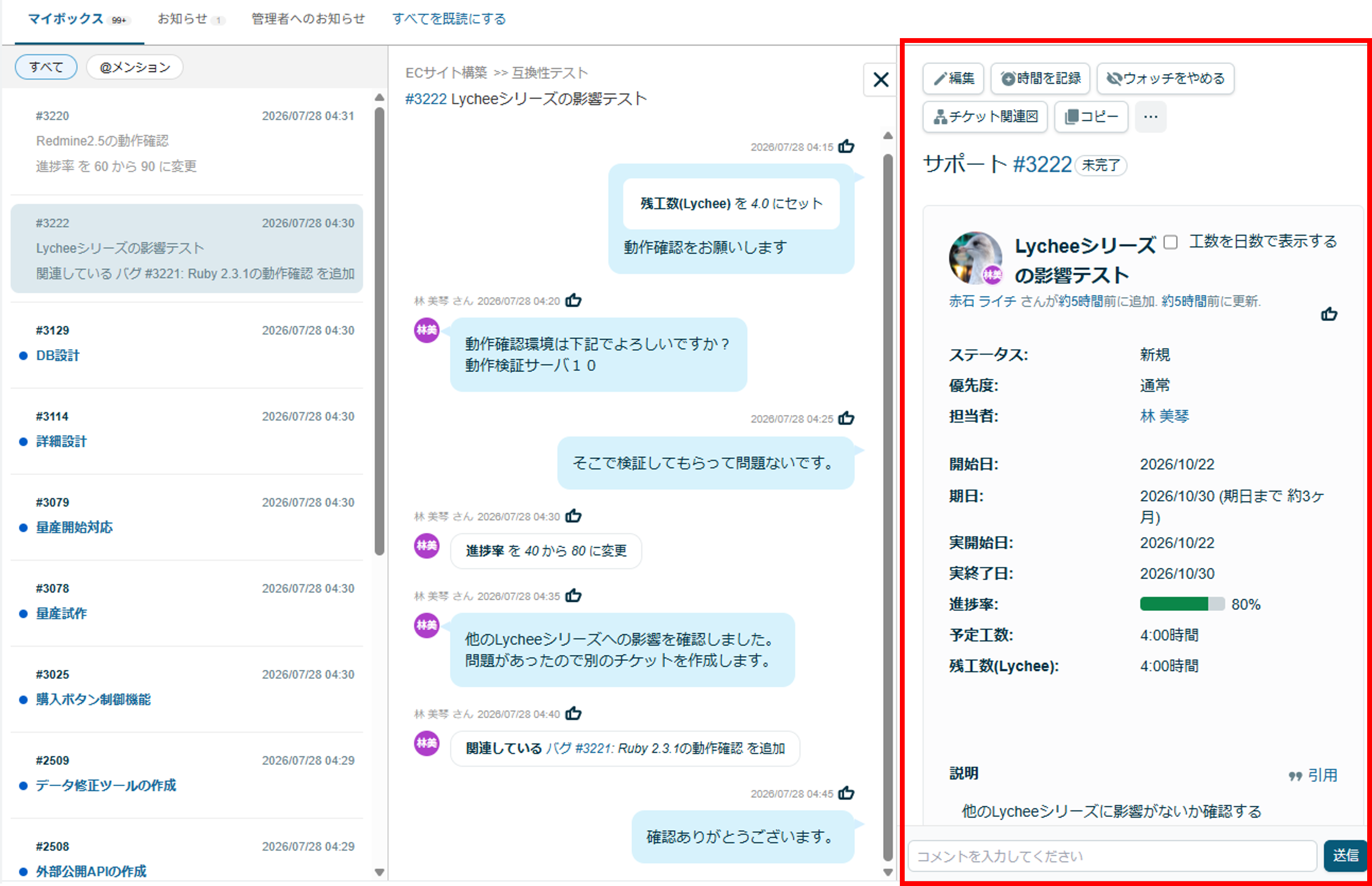
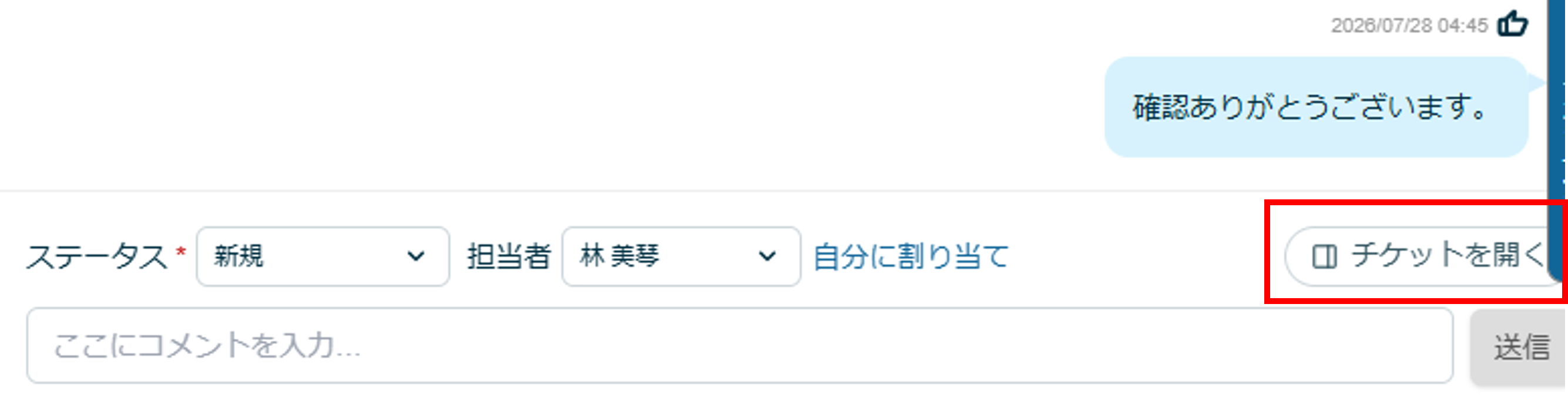
画面右下の「チケットを開く」またはチケット詳細へのリンクをクリックするとイシューフォームが開きます。
Lychee タイムマネジメント ver3.4.0
作業実績画面で、時間記録セルにコメントが入力されている場合に、セル右上にオレンジ色の三角インジケーターが表示されるようになりました。
どのセルにコメントがあるかがひと目で分かるため、セルを一つずつ右クリックして確認する手間がなくなりました。作業の背景や詳細を確認したいプロジェクトマネージャーやレビュー担当者がコメントを見落としにくくなります。

Lychee イシューフォーム5 ver2.2.2
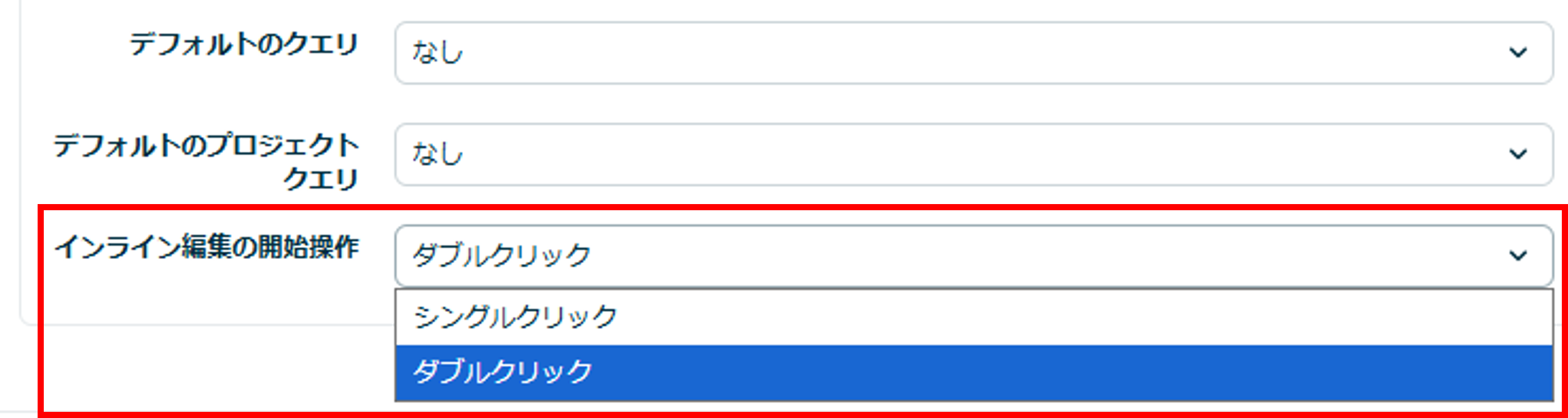
インライン編集の開始操作を選択できるようになりました。
インライン編集を開始する操作をシングルクリックとダブルクリックから選択できるようになりました。「テキストをコピーしたい場合に意図せずインライン編集に入ってしまう」などの誤操作を懸念される方にはダブルクリックをおすすめします。個人設定画面の「Lycheeイシューフォームのインライン編集の開始操作」から、ユーザーごとに変更できます。
チケットを別タブや別ウィンドウで開く操作に対応しました。
ガントチャート5などで、Ctrlキー(Macの場合はCmdキー)またはShiftキーを押しながらクリックした際に、イシューフォームではなく標準のチケット詳細画面を別タブや別ウィンドウで開くようにしました。「別ウィンドウで並べて確認したい」「複数のチケットを同時に開きたい」というケースで従来より便利にご利用いただけるようになりました。通常のクリックでは従来どおりイシューフォームが開きます。